
Finanças e impostos
Simulador de financiamento empresarial no Excel - Planilha grátis
Planilha em Excel para simular parcelas, juros e impacto no caixa em financiamentos empresariais.
Baixar planilha grátis ↓

Antes de usar, confira fórmulas e parâmetros para a realidade do seu negócio.
Esta planilha em Excel serve para simular um financiamento empresarial antes de assumir a dívida. Você informa valor, taxa, prazo e início dos pagamentos, e a estrutura organiza a projeção das parcelas, dos juros e do impacto no fluxo de caixa.
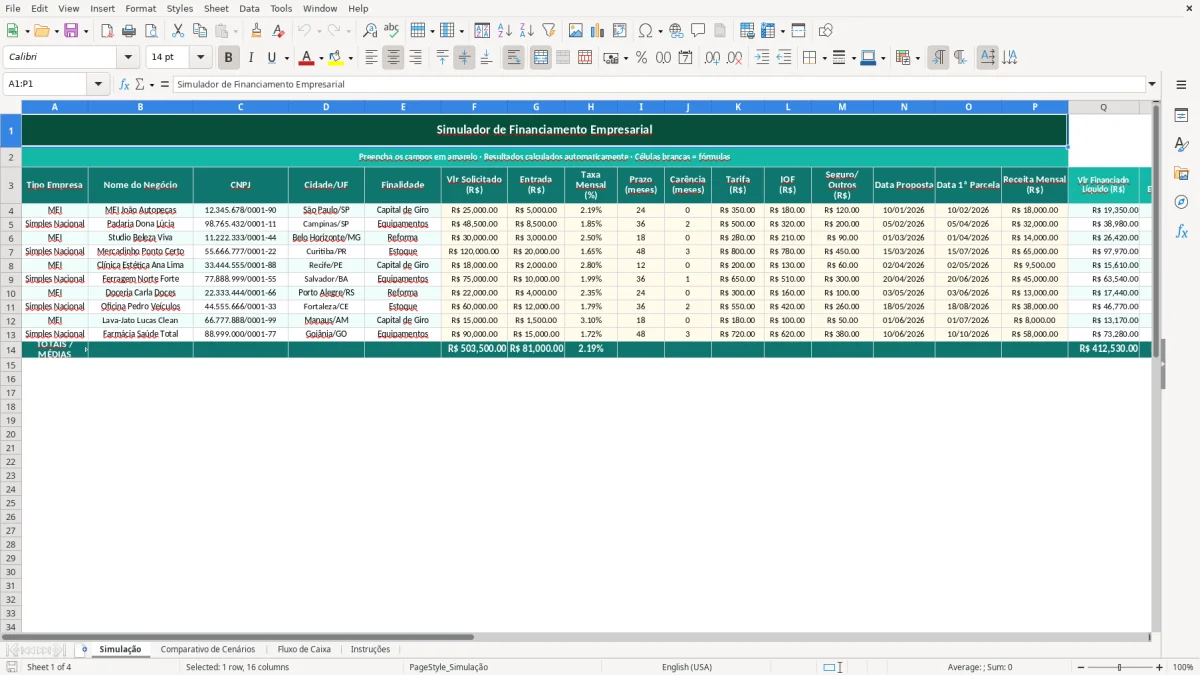
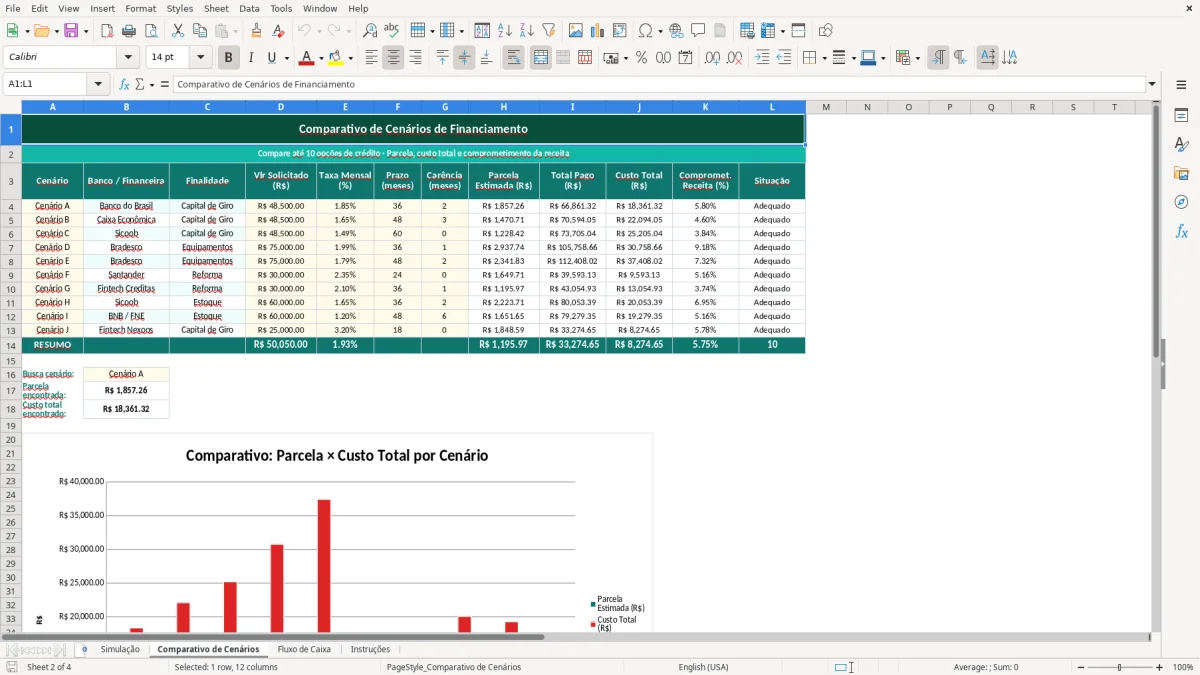
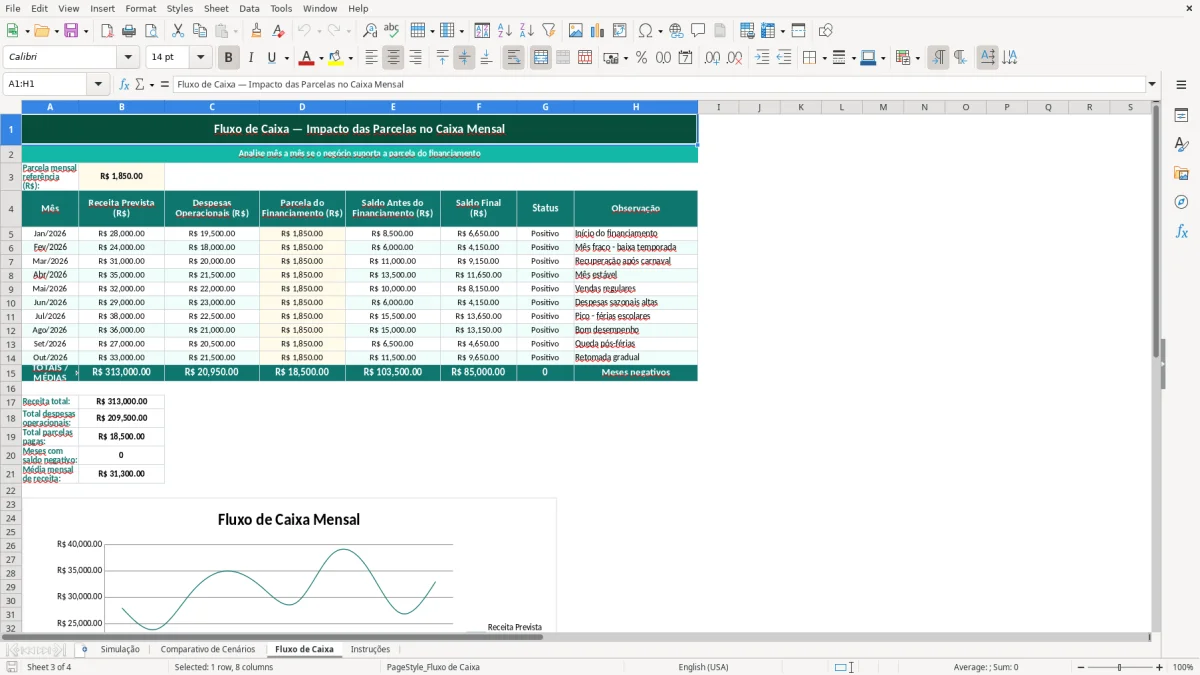
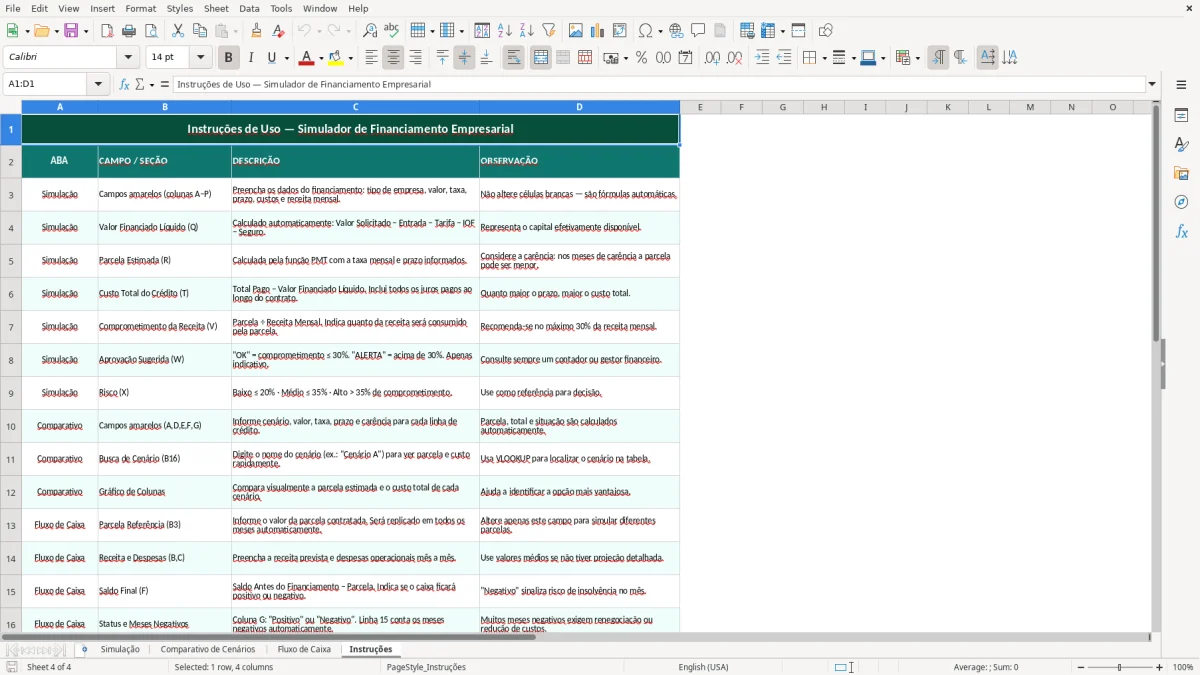
Ela ajuda MEI e pequenos negócios a comparar cenários e conferir se a parcela cabe no caixa sem apertar contas a pagar, estoque ou folha. As abas visíveis mostram a simulação, o comparativo de cenários, o fluxo de caixa e as instruções de uso, como na imagem 1, imagem 2, imagem 3 e imagem 4.
O foco é organizar entrada de dados, cálculo, conferência e leitura do resultado para decidir com mais segurança antes de contratar o crédito.
Na prática
O que esta planilha ajuda você a fazer
- Projeta o valor das parcelas a partir de entradas básicas do financiamento.
- Permite comparar cenários com diferentes taxas, prazos e valores.
- Mostra o efeito da dívida sobre o fluxo de caixa mensal.
- Ajuda a identificar se a parcela cabe no orçamento do negócio.
- Organiza a conferência dos dados antes de contratar o crédito.
- Reduz decisões no improviso ao transformar dívida em números comparáveis.
Passo a passo
Como usar o modelo
- Abra a aba Simulação e preencha os campos de entrada com valor do financiamento, taxa, prazo e data inicial, se estiver visível.
- Confira se as informações foram digitadas no formato correto, especialmente moeda, percentual e datas.
- Use a aba Comparativo de Cenários para testar alternativas com parcelas diferentes e avaliar qual cabe melhor no caixa.
- Verifique a aba Fluxo de Caixa para observar o efeito da parcela sobre entradas e saídas do mês.
- Leia os resultados com atenção e compare a parcela com a geração real de caixa do negócio.
- Revise a simulação sempre que mudar faturamento, custo fixo, prazo do empréstimo ou condição do banco.
Recursos incluídos
Como usar o simulador no dia a dia do negócio
Para MEI e pequenos negócios, o simulador de financiamento empresarial no Excel serve para tirar a decisão do campo da suposição. Em vez de olhar só a oferta do banco, você registra o valor pretendido, a taxa e o prazo, e observa o efeito prático no caixa. Isso é útil quando o crédito será usado para comprar mercadoria, reformar o ponto ou cobrir capital de giro.
Na imagem 1, a aba Simulação concentra os dados principais. Um exemplo simples: se o negócio pretende financiar R$ 30.000,00 para comprar estoque e a parcela estimada ficar perto de R$ 1.450,00, você já consegue comparar esse compromisso com o faturamento mensal e com as demais contas fixas. Se a empresa costuma gerar R$ 12.000,00 por mês e já tem R$ 8.000,00 em saídas, a parcela passa a ser analisada como pressão adicional sobre o caixa, não apenas como um número isolado.
Quando a simulação ajuda mais
Ela ajuda principalmente quando você está escolhendo entre prazos diferentes. Um prazo maior pode aliviar a parcela, mas aumenta o tempo de compromisso. Um prazo menor pode reduzir juros totais, mas apertar o fluxo de caixa. O simulador serve para comparar essa troca de forma objetiva.
O que observar antes de contratar
Olhe três pontos: valor da parcela, soma total desembolsada e impacto mensal no caixa. Se a parcela compromete o pagamento de fornecedores, DAS, salários ou reposição de estoque, a operação pode ficar arriscada mesmo que o crédito pareça acessível no papel.
Campos, cálculos e conferência dos números
O uso correto da planilha depende de separar campo de entrada, cálculo, conferência e indicador. O campo de entrada é o que você digita: valor financiado, taxa de juros, prazo e outros dados do contrato. O cálculo é o que a planilha devolve com base nessas informações. A conferência é a checagem se os números batem com a proposta do banco. O indicador é o resultado que orienta a decisão, como parcela mensal, custo total ou sobra de caixa.
Na prática, a leitura fica mais segura quando os valores são padronizados em R$ e os percentuais em formato de taxa. Se você digita R$ 50.000,00, taxa de 2,10% ao mês e 24 meses, a planilha deve tratar isso como cenário de comparação, não como contrato fechado. O ideal é testar mais de uma combinação na aba Comparativo de Cenários, como um prazo mais curto com parcela maior e outro prazo mais longo com parcela menor.
Em uma planilha bem organizada, a conferência evita erro de digitação que distorce a análise. Um zero a mais no valor financiado, por exemplo, transforma R$ 20.000,00 em R$ 200.000,00 e muda completamente a conclusão. Por isso, antes de interpretar o resultado, revise moeda, data e percentual. A aba Instruções, mostrada na imagem 4, serve justamente para orientar essa rotina.
Quando você usa a planilha como ferramenta de decisão, o foco não é apenas saber quanto vai pagar. É entender se a parcela cabe no orçamento sem travar contas a pagar, compras de estoque ou investimento em equipe. Esse é o tipo de conferência que evita crédito mal dimensionado.
Quando a parcela precisa caber no orçamento sem travar contas a pagar, o controle de projetos e orçamento ajuda a cruzar esse compromisso com compras de estoque e investimento em equipe.
Erros comuns ao simular financiamento empresarial
Um erro comum é simular o financiamento sem considerar o efeito no fluxo de caixa. O empresário olha a parcela e acha aceitável, mas esquece que o mês já tem aluguel, fornecedor, DAS e folha. Outro erro é comparar cenários só pela parcela, ignorando o custo total da operação. A parcela menor nem sempre é a melhor escolha se o prazo se alonga demais.
Também é frequente preencher a taxa em formato errado. Se a planilha espera percentual e o usuário lança um número sem referência, a projeção perde sentido. O mesmo vale para datas e valores com separadores incorretos. Um preenchimento apressado pode levar a decisão errada e gerar semanas de aperto financeiro.
Exemplo concreto: um negócio de serviços contrata R$ 40.000,00 para reformar a sala comercial. A parcela prevista fica em R$ 2.050,00 por 24 meses. Se a empresa tem sobra média de caixa de apenas R$ 1.600,00 depois das despesas fixas, o financiamento já começa pressionando R$ 450,00 por mês além do conforto operacional. Esse tipo de análise evita comprometer o capital de giro.
Outro erro é não atualizar a simulação quando a realidade muda. Se o faturamento cai ou o custo do fornecedor sobe, a parcela passa a pesar mais do que pesava no dia da contratação. A planilha serve exatamente para reapreciar esses números antes que o problema vire inadimplência.
A mesma revisão periódica vale para a poupança empresarial, que mostra quanto reservar antes que a parcela volte a apertar o caixa.
Como transformar a planilha em rotina de decisão
Para funcionar de verdade, o simulador precisa entrar na rotina semanal ou mensal do negócio. Reserve um momento fixo para revisar as parcelas em análise, os cenários em aberto e o efeito no fluxo de caixa. Isso vale tanto antes da contratação quanto depois, se você estiver pensando em antecipação, refinanciamento ou novo crédito.
Uma rotina simples começa na aba Simulação, passa pelo Comparativo de Cenários e termina no Fluxo de Caixa. Na imagem 2, você compara alternativas de financiamento; na imagem 3, verifica a pressão sobre entradas e saídas mensais. Se a parcela competir com contas essenciais, o sinal de alerta aparece rápido.
Se você usa a planilha para aprovar crédito com mais segurança, ela também ajuda a definir limite interno. Por exemplo: “só contrato se a parcela ficar abaixo de uma parte da sobra mensal” ou “só avanço se o fluxo de caixa continuar positivo após pagar as obrigações do mês”. Isso é melhor do que decidir com base em urgência.
Quando migrar para um sistema? Se você passa a acompanhar vários contratos, parcelas recorrentes, parcelas em atraso, renegociações ou histórico de pagamento com mais de uma pessoa alimentando os dados, um sistema financeiro pode ser mais adequado. Até lá, a planilha em Excel resolve bem a organização, a simulação e a conferência do financiamento empresarial.
Dúvidas sobre este modelo
Sim. Ele ajuda MEI a comparar parcela, prazo e impacto no caixa antes de assumir a dívida.
Preencha valor financiado, taxa de juros, prazo e data inicial, se a aba pedir esse dado.
Sim. A aba Fluxo de Caixa permite conferir como a parcela entra nas saídas mensais do negócio.
Sim. A aba Comparativo de Cenários foi feita para testar alternativas de financiamento lado a lado.
Confira moeda, percentual e data antes de interpretar o resultado, e revise os números sempre que houver mudança no negócio.
Quando houver vários contratos, renegociações, atrasos ou necessidade de controle compartilhado por mais de uma pessoa.