
Pessoas e RH
Contagem de tempo de serviço no Excel - Planilha grátis
Planilha Excel para registrar vínculos, calcular dias, anos e meses de serviço e conferir dados de colaboradores de pequenos negócios.
Baixar planilha grátis ↓

Antes de usar, confira fórmulas e parâmetros para a realidade do seu negócio.
A planilha de contagem de tempo de serviço no Excel organiza vínculos de colaboradores, calcula dias, anos completos e meses adicionais e sinaliza dados que precisam de revisão. Ela contém as abas Tempo de Serviço, Resumo, Parâmetros e Instruções, com espaço operacional para até 100 registros na aba principal.
Você informa os dados cadastrais e as datas de cada vínculo. As colunas calculadas identificam se o vínculo está ativo ou encerrado, usam a data atual para períodos sem término e apresentam uma conferência básica das datas. O resultado é administrativo e não substitui validação previdenciária, trabalhista ou documental.
Na prática
O que esta planilha ajuda você a fazer
- Registra até 100 linhas operacionais de vínculos na aba Tempo de Serviço.
- Calcula automaticamente dias de serviço, anos completos e meses adicionais.
- Diferencia vínculos ativos, encerrados e pendentes conforme as datas informadas.
- Apresenta um resumo com total de colaboradores, vínculos e dias registrados.
- Relaciona cada empresa à categoria cadastrada, como MEI ou Simples Nacional.
- Sinaliza início ausente, término anterior ao início e outros registros que exigem revisão.
Passo a passo
Como usar o modelo
- Abra a aba Parâmetros e confira ou atualize as empresas e categorias nas células destinadas ao cadastro. A lista aceita MEI, Simples Nacional ou Outro.
- Na aba Tempo de Serviço, preencha os campos de entrada das linhas amarelas: ID, nome, CPF mascarado, CNPJ/empresa, empresa, cidade/UF, cargo, tipo de vínculo, datas e observações.
- Use o formato DD/MM/AAAA nas datas. Para um vínculo ativo, deixe Data de término vazia; a planilha usará a data atual no cálculo do período.
- Confira as colunas calculadas Situação, Tempo contado até, Dias de serviço, Anos completos, Meses adicionais e Categoria do negócio.
- Leia a coluna Conferência e corrija registros com início ausente, término anterior ao início ou qualquer indicação diferente de OK.
- Acesse Resumo para interpretar os totais, a distribuição por situação, os dias registrados e o gráfico por colaborador.
- Revise os dados semanal ou mensalmente, arquive documentos de suporte e atualize vínculos encerrados ou alterações cadastrais.
Recursos incluídos
Como usar a contagem de tempo em pequenos negócios
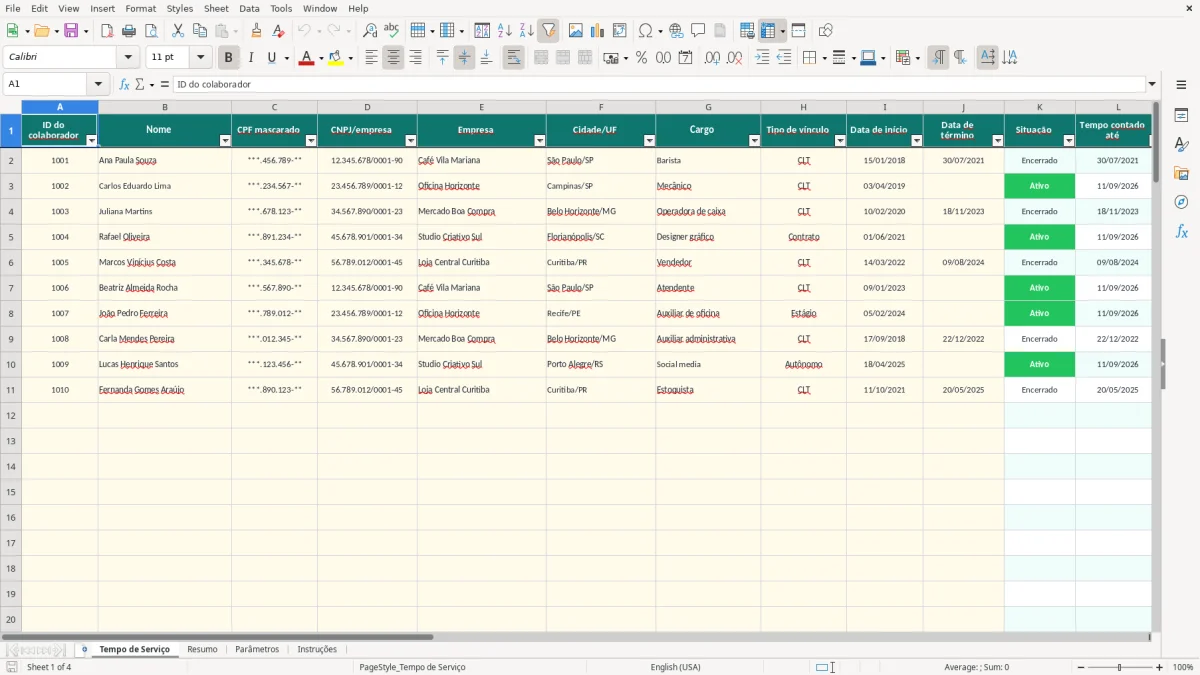
Em um pequeno negócio, a contagem de tempo de serviço ajuda a manter um histórico organizado dos vínculos, sem misturar identificação, datas e observações em anotações separadas. A aba Tempo de Serviço concentra os registros de colaboradores, empresas, cargos, tipos de vínculo e períodos trabalhados. A imagem 1 mostra essa estrutura principal, com campos de entrada nas colunas A a J e resultados calculados nas colunas seguintes.
Exemplo com uma empresa
Considere Ana Paula Souza, da empresa Café Vila Mariana, com início em 15/01/2018 e término em 30/07/2021. O registro informa vínculo CLT, cargo de barista, CNPJ/empresa e uma observação sobre os documentos arquivados. Com essas datas, a planilha calcula o intervalo encerrado e classifica a situação como Encerrado. O número exibido deve ser conferido com os documentos mantidos pelo responsável.
Leitura para gestão
Para um MEI com equipe reduzida, o controle facilita a localização do histórico de cada pessoa. Em uma empresa do Simples Nacional, pode apoiar a conferência interna de períodos por unidade ou categoria do negócio. O campo Categoria do negócio é obtido a partir da empresa cadastrada em Parâmetros; ele não calcula tributos nem substitui registros oficiais.
Se a data de término estiver vazia, o vínculo fica como Ativo e o cálculo considera a data atual. Isso permite acompanhar registros em aberto, mas exige atualização quando houver encerramento. Use as observações para indicar, por exemplo, que o contrato foi encerrado ou que alterações contratuais precisam ser conferidas.
Campos, fórmulas e conferência das datas
O método da planilha separa entrada, cálculo e conferência. Na aba Tempo de Serviço, você preenche ID do colaborador, Nome, CPF mascarado, CNPJ/empresa, Empresa, Cidade/UF, Cargo, Tipo de vínculo, Data de início, Data de término e Observações. As colunas K a O, Q e R são calculadas. A imagem 1 permite visualizar essa divisão em uma única linha de registro.
O que é calculado
Situação identifica Pendente quando falta o início, Ativo quando o início existe e o término está vazio, ou Encerrado quando as duas datas estão preenchidas. Tempo contado até usa o término informado ou TODAY() para vínculo ativo. Dias de serviço calcula a diferença entre as datas com inclusão do primeiro dia. Anos completos e Meses adicionais usam DATEDIF para separar o período.
Como conferir
A coluna Conferência verifica se existe data de início e se um término preenchido não é anterior ao início. A mensagem OK indica que essa checagem básica passou; Informar início, Revisar datas ou Revisar exigem ação. A categoria é buscada em Parâmetros por VLOOKUP e retorna Não cadastrada quando a empresa não foi encontrada.
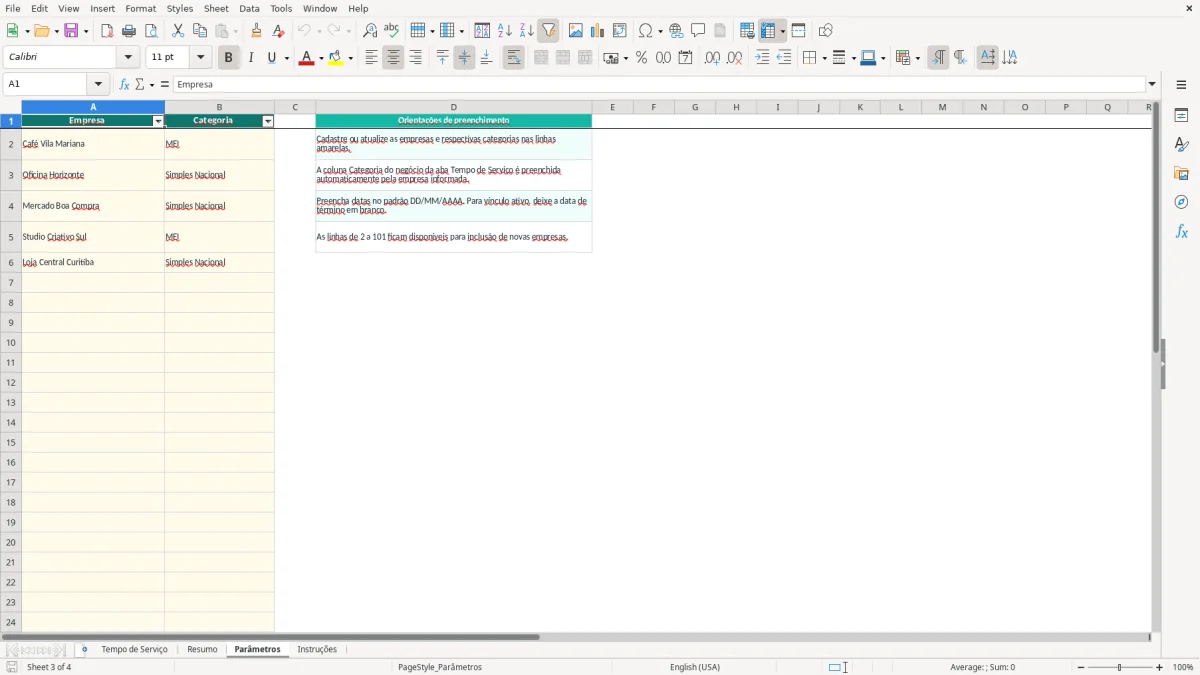
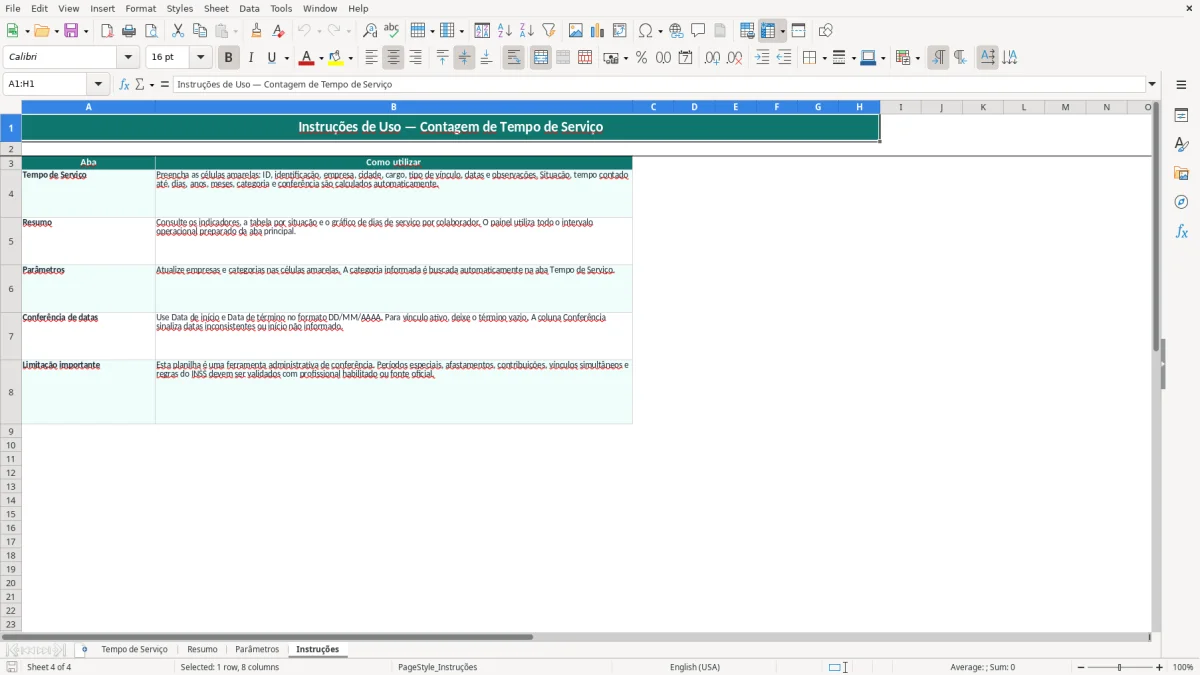
Na aba Parâmetros, apresentada na imagem 3, as empresas ficam na coluna A e as categorias na coluna B. Há uma lista de seleção para MEI, Simples Nacional ou Outro. A imagem 4 reúne as orientações de uso e lembra que períodos especiais, afastamentos, vínculos simultâneos e regras do INSS precisam de validação profissional.
Erros comuns que alteram o resultado
Os maiores problemas na contagem de tempo não costumam estar na fórmula, mas na qualidade do cadastro. Uma data digitada como texto, um término lançado por engano ou uma empresa não cadastrada pode alterar o indicador e gerar trabalho de conferência. Por isso, trate as colunas de entrada como responsabilidade do usuário e as colunas calculadas como pontos de verificação.
Datas invertidas ou incompletas
Se um colaborador começou em 10/02/2020 e o término for informado como 09/02/2020, a coluna Conferência sinalizará Revisar datas. O cálculo de dias é protegido para não apresentar uma duração negativa, mas isso não corrige o documento original. Se a data de início estiver vazia, a situação será Pendente e não haverá período confiável.
Empresa fora dos parâmetros
Imagine que Oficina Horizonte seja digitada como Oficina Horizontes. O nome não será localizado na tabela de Parâmetros e Categoria do negócio mostrará Não cadastrada. Além de impedir a classificação, esse erro pode dificultar filtros e a leitura do Resumo. Corrija o nome ou inclua a empresa na lista antes de interpretar os totais.
Outro erro é deixar um vínculo encerrado sem Data de término. Nesse caso, ele continuará como Ativo e o período crescerá com TODAY(). Para um registro iniciado em 03/04/2019, cada abertura posterior altera os dias calculados. Também evite substituir fórmulas nas colunas K a O, Q e R: isso elimina a conferência automática daquele registro.
O resumo pode ficar inconsistente quando há duplicidade de pessoas ou períodos sobrepostos. A planilha soma linhas, não interpreta automaticamente se dois vínculos representam o mesmo período. Compare ID, nome, CNPJ/empresa e documentos antes de usar os números em decisões.
Como manter o controle e saber quando migrar
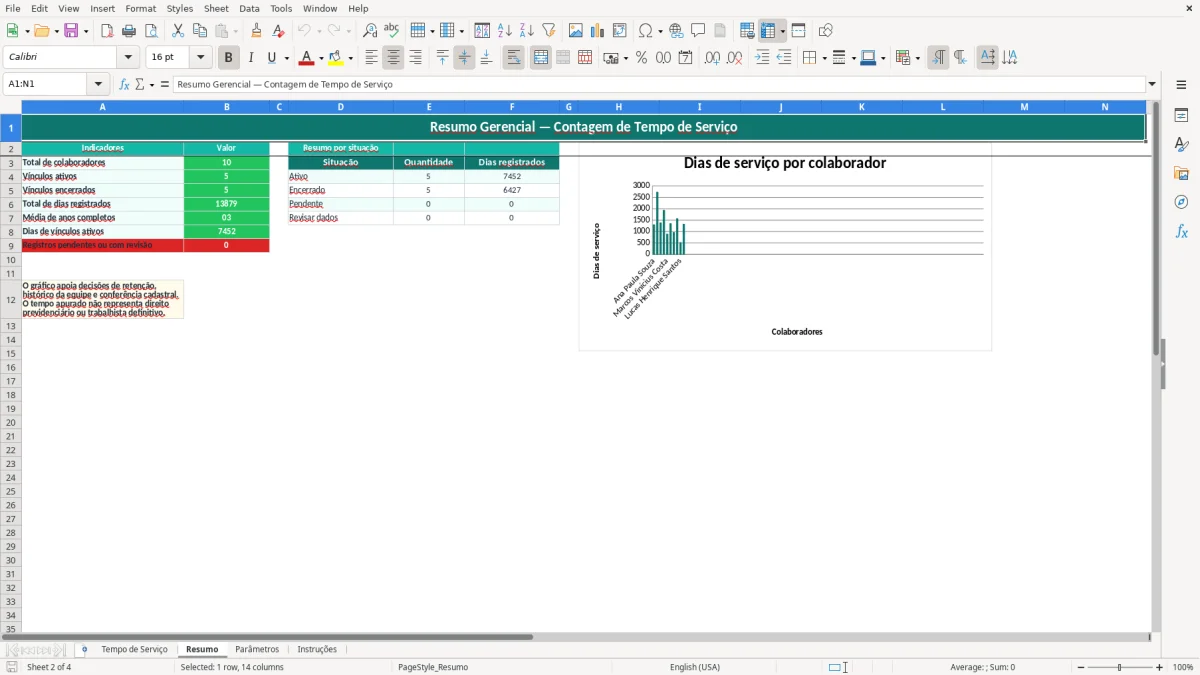
Uma rotina simples transforma a planilha em um controle confiável. Na revisão semanal, verifique novos colaboradores, alterações de cargo, empresa ou tipo de vínculo e registros que passaram a exigir término. Na revisão mensal, abra a aba Resumo, observe os indicadores e trate todos os registros pendentes ou diferentes de OK. A imagem 2 mostra o painel com indicadores, tabela por situação e gráfico de dias de serviço.
Rotina de conferência
Comece pelos documentos de admissão, contratos e encerramentos disponíveis na empresa. Atualize a aba Tempo de Serviço sem apagar observações úteis. Depois, confira se a empresa existe em Parâmetros e se a categoria está correta. Para vínculos ativos, confirme que a ausência de término é intencional. Ao final, registre internamente a data da revisão e preserve uma cópia do arquivo.
Leitura dos indicadores
O Resumo apresenta total de colaboradores, vínculos ativos, vínculos encerrados, total de dias registrados, média de anos completos, dias de vínculos ativos e quantidade de registros pendentes ou com revisão. A tabela complementar separa Ativo, Encerrado, Pendente e Revisar dados. O gráfico usa nomes e dias da aba principal, ajudando a localizar diferenças de duração, mas não substitui uma análise documental.
Considere migrar para um sistema quando várias pessoas editarem simultaneamente, o volume ultrapassar o intervalo preparado, houver necessidade de permissões, histórico de alterações, integração com folha ou tratamento de afastamentos e vínculos simultâneos. Até essa mudança, mantenha responsáveis definidos, cópias de segurança e validação com contador ou profissional especializado quando o resultado puder afetar direitos trabalhistas ou previdenciários.
Dúvidas sobre este modelo
Sim. Quando a Data de início está preenchida e a Data de término fica vazia, a situação aparece como Ativo e o campo Tempo contado até usa a data atual. O resultado deve ser revisado quando o vínculo for encerrado.
A lista da aba Tempo de Serviço contém CLT, Contrato, Estágio, Autônomo e Sócio. Escolha a opção correspondente ao cadastro e use Observações para registrar informações complementares.
O cálculo usa a Data de início e a Data de término informada ou a data atual, quando o vínculo está ativo. A planilha separa o período em anos completos e meses adicionais; confira o resultado com os documentos do vínculo.
Significa que a empresa informada na aba Tempo de Serviço não foi encontrada na lista da aba Parâmetros. Confira a grafia ou cadastre a empresa e sua categoria nas linhas disponíveis.
Não. O arquivo é uma ferramenta administrativa de conferência. A contagem não considera automaticamente períodos especiais, afastamentos, contribuições, vínculos simultâneos ou todas as regras aplicáveis. Para uma conclusão oficial, procure orientação profissional.
Compare Data de início e Data de término com os documentos originais. Corrija datas invertidas, incompletas ou digitadas no formato incorreto. Depois, confirme se a mensagem mudou para OK.