
Estoque e compras
Entrada e saída de estoque no Excel - Planilha grátis
Planilha Excel para registrar entradas e saídas, acompanhar saldo, custos, estoque mínimo e valor dos produtos para pequenos negócios.
Baixar planilha grátis ↓

Antes de usar, confira fórmulas e parâmetros para a realidade do seu negócio.
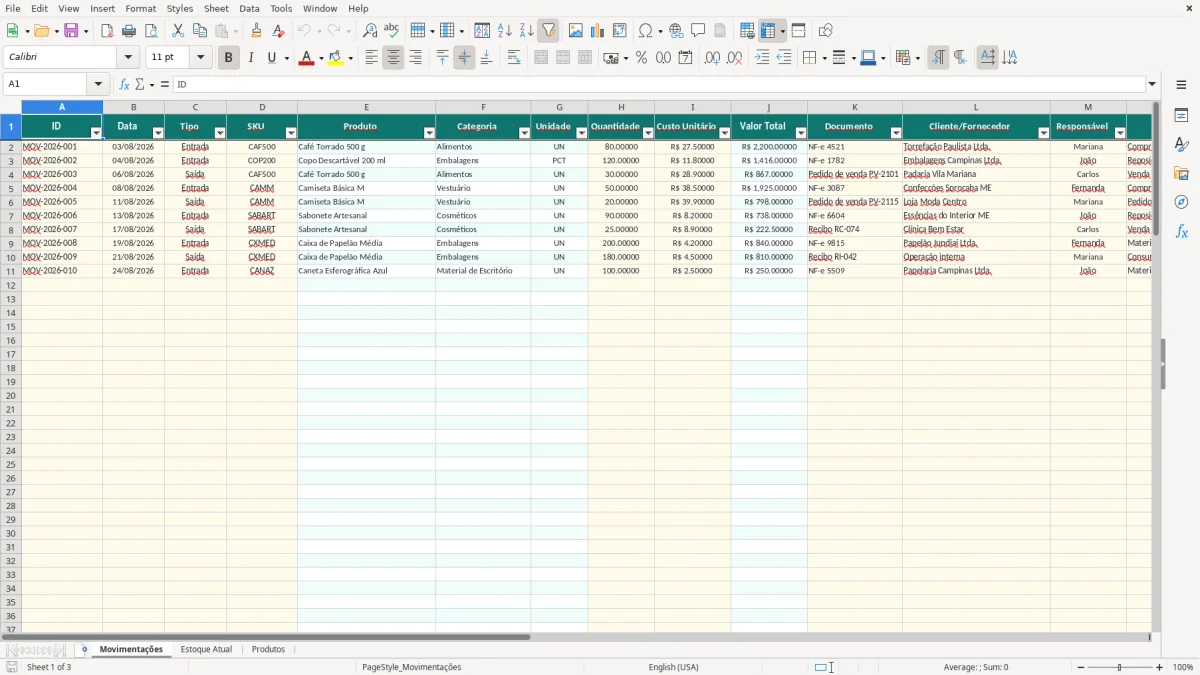
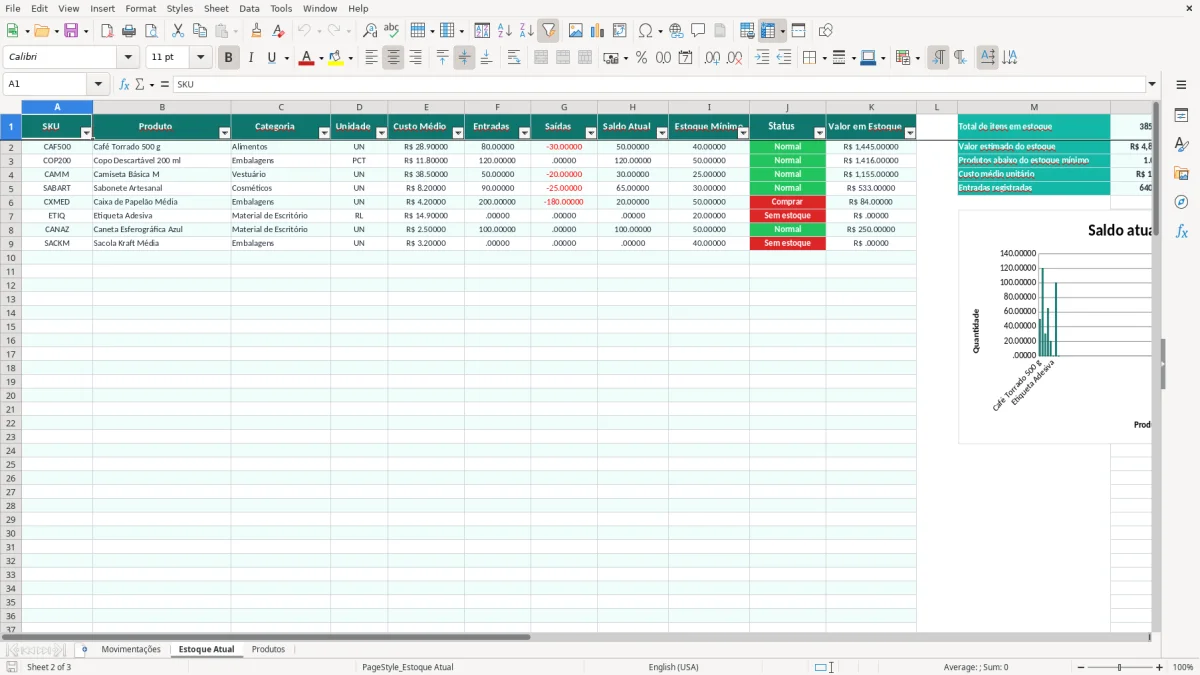
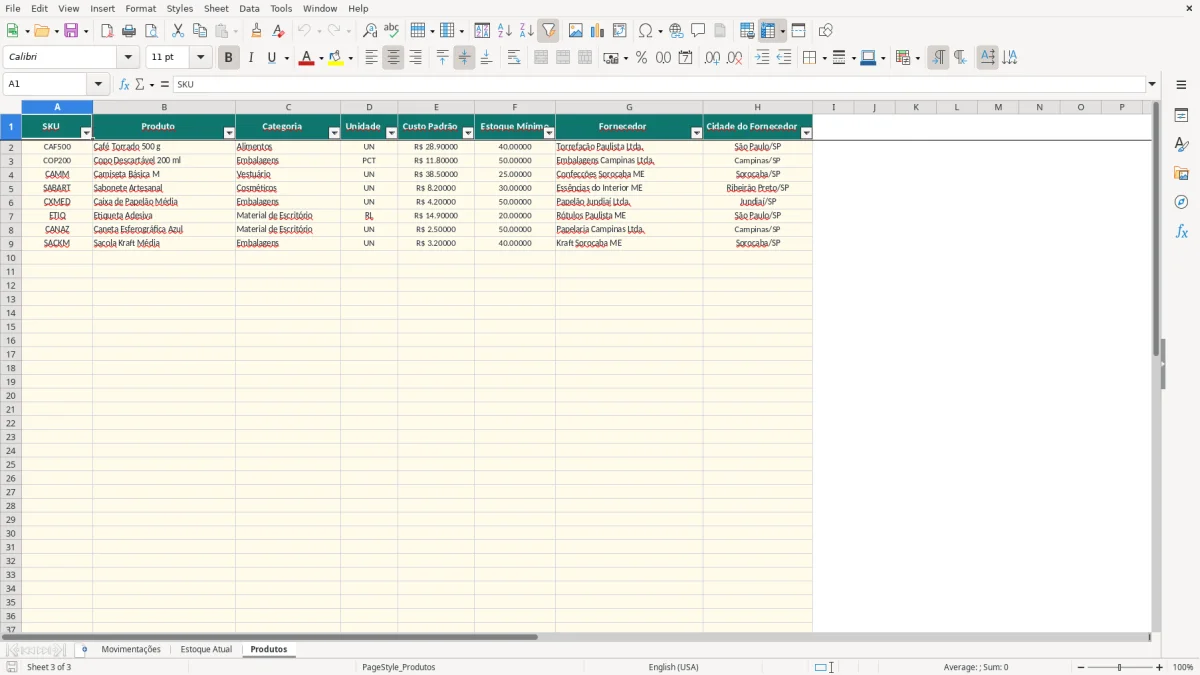
Esta planilha de Excel organiza a entrada e a saída de estoque de MEI e pequenos negócios. Ela contém as abas Movimentações, Estoque Atual e Produtos para registrar compras, vendas e ajustes, calcular quantidades líquidas, acompanhar saldos, identificar itens abaixo do mínimo e estimar o valor armazenado.
Na imagem 1, a aba Movimentações concentra os lançamentos operacionais. Na imagem 2, Estoque Atual consolida as quantidades por SKU e apresenta status e indicadores. Na imagem 3, Produtos funciona como cadastro dos itens, custos, limites e fornecedores. As linhas já preparadas podem ser preenchidas conforme a rotina da empresa.
Na prática
O que esta planilha ajuda você a fazer
- Registra entradas e saídas com data, tipo, SKU, quantidade e documento de referência.
- Busca automaticamente produto, categoria e unidade a partir do SKU cadastrado.
- Calcula o valor total de cada movimentação com base na quantidade e no custo unitário.
- Consolida entradas, saídas e saldo atual por produto na aba Estoque Atual.
- Compara o saldo com o estoque mínimo e classifica o item como Normal, Comprar ou Sem estoque.
- Estima o valor em estoque usando o saldo atual e o custo médio apresentado na consolidação.
Passo a passo
Como usar o modelo
- Comece na aba Produtos e cadastre cada item com SKU, nome, categoria, unidade, custo padrão, estoque mínimo, fornecedor e cidade do fornecedor.
- Na aba Movimentações, informe o ID, a data, o tipo Entrada ou Saída, o SKU e a quantidade. Use a lista disponível no campo Tipo para evitar variações de texto.
- Complete o custo unitário, documento, cliente ou fornecedor, responsável e observação. Os campos Produto, Categoria e Unidade são preenchidos a partir do SKU, e o Valor Total e a Quantidade Líquida são calculados.
- Abra Estoque Atual e confira as entradas, saídas e o saldo por SKU. Verifique se o produto foi localizado e se não há divergências entre os documentos e os lançamentos.
- Interprete a coluna Status: Normal indica saldo acima do mínimo, Comprar indica saldo abaixo do mínimo e Sem estoque indica saldo igual ou inferior a zero.
- Use os indicadores da lateral para acompanhar total de itens, valor estimado, produtos abaixo do mínimo, custo médio, entradas e saídas registradas.
- Atualize a planilha sempre que ocorrer uma movimentação e faça uma conferência semanal ou mensal com notas fiscais, pedidos, contagem física e documentos de ajuste.
Recursos incluídos
Como controlar entradas e saídas de estoque no Excel
O controle começa pelo cadastro correto dos produtos e continua com o registro de cada movimentação. Para um MEI que vende alimentos, por exemplo, o SKU CAF500 identifica o Café Torrado 500 g, vendido em unidade. Na aba Produtos, você informa custo padrão de R$ 28,90 e estoque mínimo de 40 unidades. Depois, cada compra, venda ou ajuste é lançado em Movimentações.
Considere uma entrada de 80 unidades a R$ 27,50 e uma saída de 30 unidades. O saldo calculado será de 50 unidades. O valor total da entrada será R$ 2.200,00, enquanto o valor informado na saída será R$ 867,00, se o custo unitário lançado for R$ 28,90. Esses valores ajudam a conferir documentos, mas não substituem uma política contábil de avaliação de estoque.
Registre a origem de cada movimento
Use Documento para informar a NF-e, pedido de venda ou referência interna. Em Cliente/Fornecedor, registre a contraparte, como Torrefação Paulista Ltda. ou Padaria Vila Mariana. Responsável e Observação complementam a trilha de conferência. Uma saída sem documento ou sem responsável dificulta descobrir quando o saldo físico e o saldo da planilha deixaram de coincidir.
Leia o saldo antes de comprar
Na aba Estoque Atual, a coluna Saldo Atual reúne as entradas e saídas por SKU. O status Comprar aparece quando o saldo está abaixo do estoque mínimo; Sem estoque aparece quando o saldo é igual ou inferior a zero. Assim, você pode priorizar uma cotação antes de interromper vendas ou comprometer o caixa com compras desnecessárias.
Método de preenchimento e conferência dos cálculos
A planilha separa campos de entrada, cálculos e indicadores. Em Produtos, os campos são informados manualmente e servem como base para as consultas. Em Movimentações, você preenche os dados do fato ocorrido: ID, Data, Tipo, SKU, Quantidade, Custo Unitário e informações do documento. Produto, Categoria e Unidade são retornados pelo SKU, enquanto Valor Total e Quantidade Líquida são resultados calculados.
As fórmulas armazenadas usam VLOOKUP com IFERROR para buscar dados na aba Produtos. O valor total é calculado pela multiplicação da quantidade pelo custo unitário. A quantidade líquida mantém entradas positivas e saídas negativas. Na consolidação, SUMIFS soma as entradas e as quantidades líquidas das saídas, e o saldo resulta da soma desses movimentos.
Confira o SKU antes da quantidade
O SKU é a chave que conecta as três abas. Se você digitar CAF-500 em vez de CAF500, a busca pode retornar “SKU não cadastrado” e o produto não será associado corretamente. Antes de lançar uma movimentação, confira o código na aba Produtos. Também mantenha uma unidade coerente: UN, PCT ou RL devem representar o modo real de controle.
Compare cálculo, documento e contagem
Para conferir uma compra, compare quantidade e custo unitário com a nota fiscal. Para uma venda, compare a saída com o pedido ou comprovante. Depois, compare o saldo da aba Estoque Atual com a contagem física. Diferenças devem ser investigadas por data, SKU, responsável e observação, em vez de simplesmente alterar o saldo calculado.
Erros comuns que distorcem o saldo e o dinheiro
O erro mais frequente é registrar a movimentação sem padronizar o Tipo. A lista de validação da aba Movimentações oferece Entrada e Saída, portanto você deve selecionar uma dessas opções. Textos diferentes, como “venda”, “retirada” ou “saida” sem acento, podem impedir que os cálculos de consolidação reconheçam o movimento como saída.
Outro problema é usar o SKU errado ou cadastrar o mesmo produto com códigos diferentes. Imagine que o estoque tenha 80 unidades de CAF500, mas uma venda de 30 unidades seja lançada com um código inexistente. O saldo poderá continuar mostrando 80 unidades, embora o estoque físico tenha caído para 50. Se cada unidade custar R$ 28,90, a diferença aparente representa R$ 867,00 de mercadoria que não está refletida no controle.
Não confunda custo com preço de venda
O campo Custo Unitário serve para calcular o valor da movimentação. Ele não é automaticamente o preço cobrado do cliente. Misturar esses conceitos pode levar a uma leitura incorreta do valor em estoque e da margem. Se uma saída de 30 unidades for lançada a R$ 35,00, o valor total será R$ 1.050,00, mas isso não transforma o preço em custo contábil.
Evite apagar movimentos antigos
Excluir uma entrada para corrigir uma divergência elimina a evidência da operação e altera o histórico. Prefira conferir o documento e registrar um ajuste conforme o procedimento interno adotado pela empresa. Também verifique datas, quantidades negativas digitadas manualmente e linhas duplicadas. Uma duplicidade de 80 unidades a R$ 27,50 acrescentaria R$ 2.200,00 ao valor movimentado e poderia mascarar uma necessidade real de compra.
Como transformar o controle em rotina de gestão
Para funcionar, o controle precisa entrar no fluxo de trabalho. Defina quem cadastra produtos, quem lança compras, quem registra vendas e quem faz a conferência física. O responsável pelo estoque pode registrar a movimentação no mesmo dia, anexar a referência do documento no campo Documento e usar Observação para explicar perdas, devoluções ou ajustes autorizados.
Uma rotina semanal pode começar pela aba Movimentações. Filtre ou revise os lançamentos recentes, procure SKUs não cadastrados, confira quantidades e compare os valores totais com notas fiscais e pedidos. Em seguida, abra Estoque Atual e observe os itens com status Comprar ou Sem estoque. A lista orienta a prioridade, mas a decisão de compra também deve considerar vendas esperadas, prazo do fornecedor e disponibilidade de caixa.
Use uma conferência mensal
No fechamento do mês, conte fisicamente os itens mais relevantes, compare a contagem com Saldo Atual e registre as diferenças conforme o procedimento do negócio. Observe o valor estimado do estoque, as entradas registradas e as saídas registradas. Para uma empresa do Simples Nacional, esses dados apoiam a organização gerencial, mas não substituem a orientação do contador sobre registros fiscais e contábeis.
Saiba quando a planilha deixou de ser suficiente
A estrutura atende a um cadastro de até 100 linhas de produtos e 100 linhas de movimentações preparadas. Considere migrar para um sistema quando houver muitos lançamentos por dia, vários usuários simultâneos, mais de um local de estoque, necessidade de emissão integrada de documentos, rastreio de lotes ou histórico maior que a capacidade operacional da planilha. Antes da migração, exporte e confira os dados para preservar SKUs, saldos e documentos.
Dúvidas sobre este modelo
Cadastre o SKU, produto, categoria, unidade, custo padrão, estoque mínimo, fornecedor e cidade na aba Produtos. O SKU será usado para preencher os dados relacionados nas Movimentações.
Na aba Movimentações, o campo Tipo possui uma lista com as opções Entrada e Saída. Use Entrada para compras ou recebimentos e Saída para vendas, consumo ou retirada de estoque.
O saldo é formado pelas entradas somadas às quantidades líquidas das saídas. Na aba Estoque Atual, a coluna Saldo Atual consolida os movimentos pelo SKU informado.
Comprar indica que o Saldo Atual está abaixo do Estoque Mínimo cadastrado para aquele produto. Use o resultado como sinal de reposição e confirme a necessidade com vendas, prazo do fornecedor e caixa.
Não. O Valor Total é calculado pela quantidade multiplicada pelo Custo Unitário informado. Ele serve para acompanhar o valor da movimentação, não para substituir o preço de venda ou uma análise completa de margem.
Confira SKU, Tipo, quantidade, data, documentos e possíveis duplicidades. Identifique o movimento que gerou a diferença e registre um ajuste conforme o procedimento interno, evitando apagar o histórico sem justificativa.