
Finanças e impostos
Projeção financeira no Excel - Planilha grátis
Planilha de projeção financeira no Excel para MEI e pequenos negócios, com premissas, lançamentos, resultados mensais e saldo acumulado.
Baixar planilha grátis ↓

Antes de usar, confira fórmulas e parâmetros para a realidade do seu negócio.
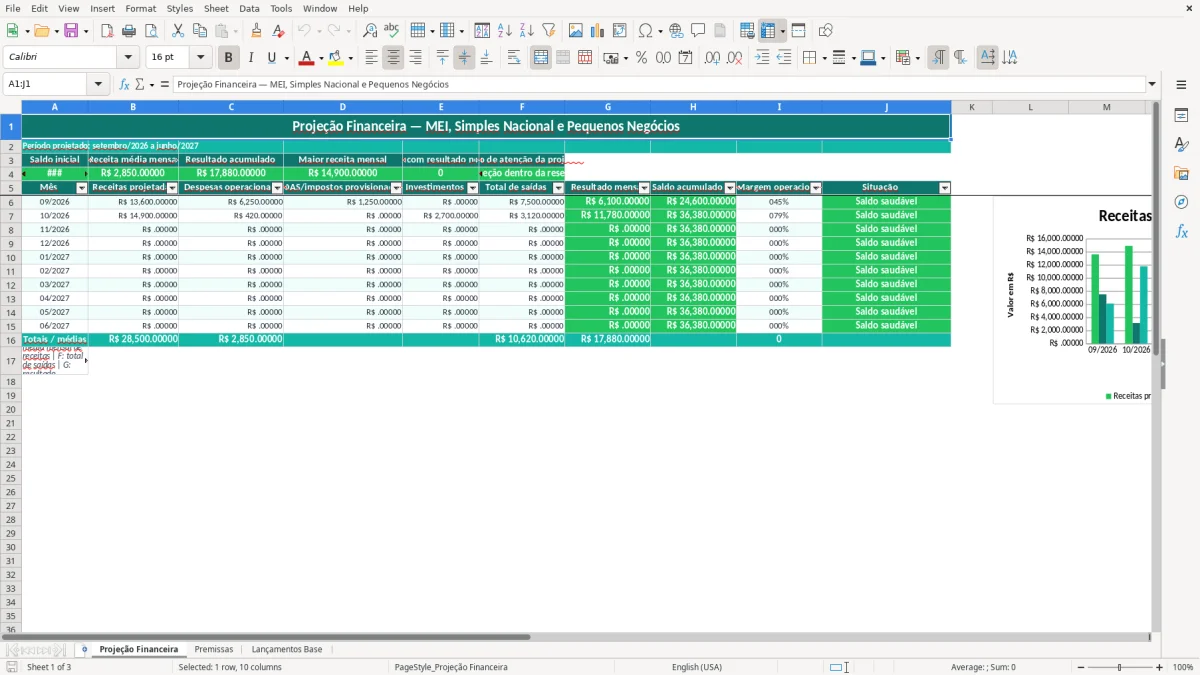
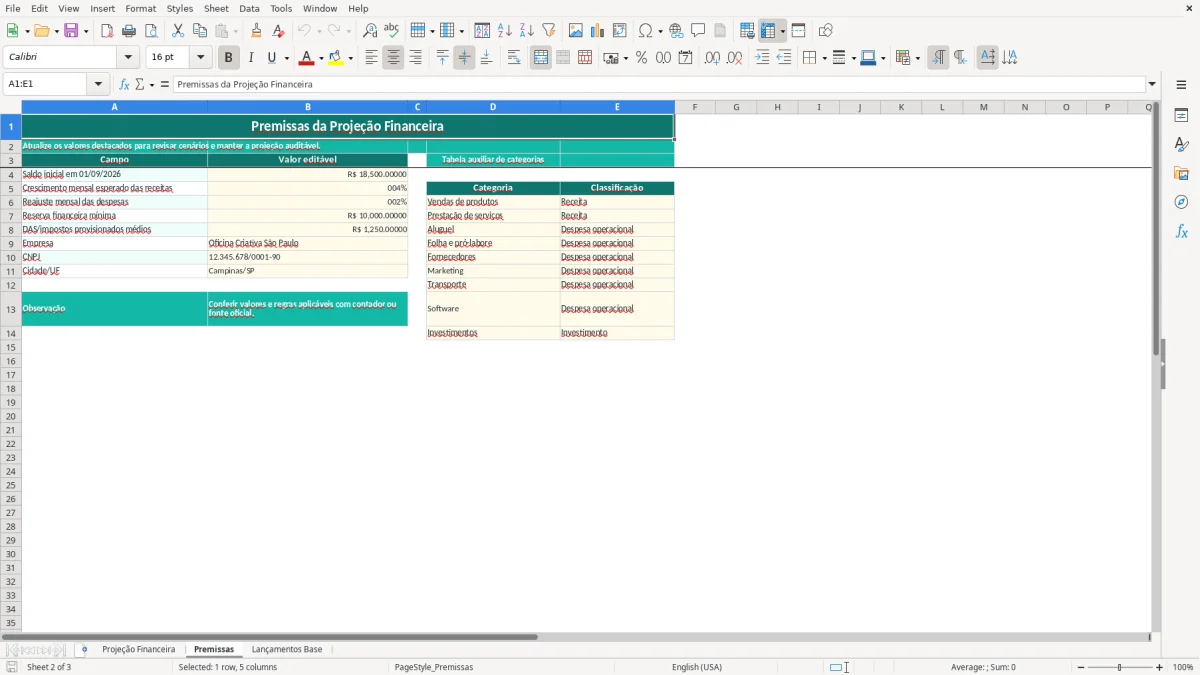
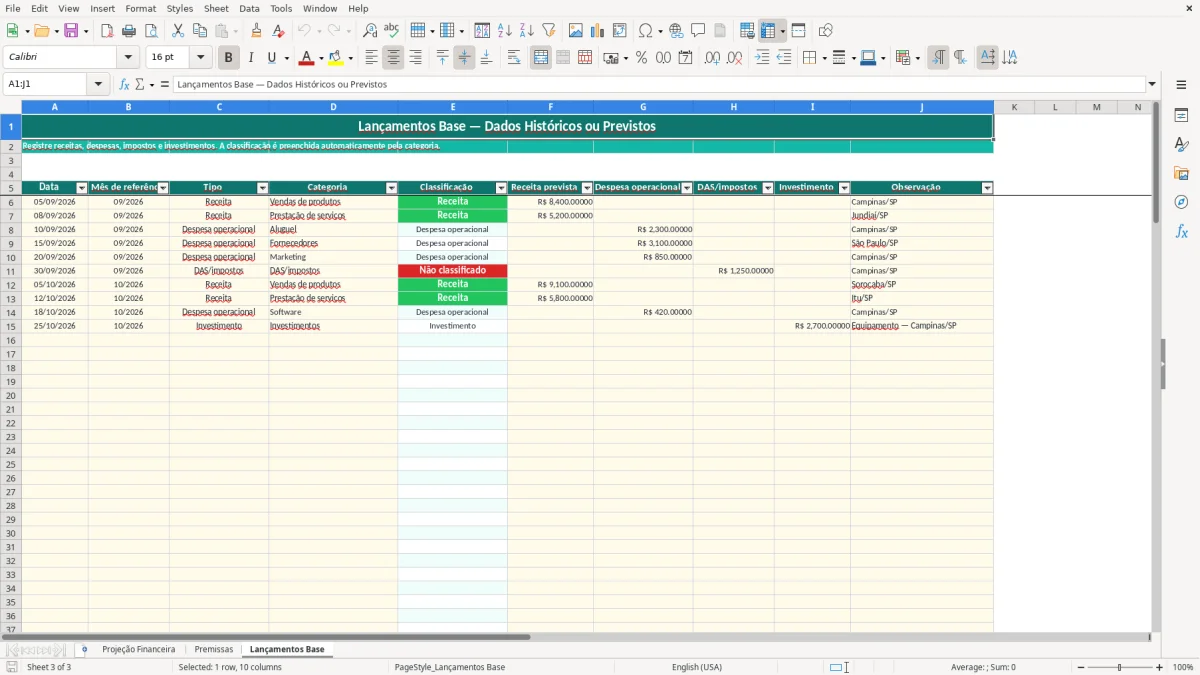
A projeção financeira no Excel organiza receitas previstas, despesas operacionais, DAS ou impostos e investimentos para estimar o resultado de setembro de 2026 a junho de 2027. Esta planilha contém uma visão mensal, uma área de premissas editáveis, lançamentos detalhados, indicadores de saldo e um gráfico para acompanhar saídas e resultados.
Você pode adaptar os dados para um MEI, uma empresa do Simples Nacional ou outro pequeno negócio. O modelo separa campos de entrada, cálculos automáticos, conferências e indicadores, ajudando a avaliar se o caixa projetado permanece acima da reserva financeira definida.
Na imagem 1, a aba Projeção Financeira apresenta o resumo mensal e os indicadores. A imagem 2 mostra as Premissas. Na imagem 3, Lançamentos Base concentra os registros históricos ou previstos usados nos cálculos.
Na prática
O que esta planilha ajuda você a fazer
- Projeta receitas e saídas mês a mês de setembro de 2026 a junho de 2027.
- Calcula o resultado mensal subtraindo o total de saídas das receitas projetadas.
- Mostra o saldo acumulado a partir do saldo inicial informado nas premissas.
- Separa despesas operacionais, DAS ou impostos provisionados e investimentos.
- Sinaliza meses com resultado negativo e situações de saldo negativo.
- Permite comparar o menor saldo projetado com a reserva financeira mínima.
Passo a passo
Como usar o modelo
- Abra a aba Premissas e revise o saldo inicial, o crescimento esperado das receitas, o reajuste das despesas, a reserva mínima e o valor médio de DAS ou impostos.
- Confira os dados da empresa, o CNPJ, a cidade ou UF e a tabela auxiliar de categorias. Altere somente os campos de entrada necessários para o seu cenário.
- Na aba Lançamentos Base, registre cada item com data, mês de referência, tipo, categoria, valor na coluna correspondente e observação.
- Use as categorias disponíveis, como Vendas de produtos, Prestação de serviços, Aluguel, Fornecedores, Marketing, Software, Investimentos e DAS/impostos.
- Confira se o mês de referência corresponde à data e se cada lançamento foi colocado na coluna correta: Receita prevista, Despesa operacional, DAS/impostos ou Investimento.
- Volte à aba Projeção Financeira e interprete receitas, total de saídas, resultado mensal, saldo acumulado, margem operacional e situação.
- Atualize os lançamentos semanalmente ou mensalmente, registre a versão conferida e reavalie a reserva antes de assumir novos gastos. Para regras tributárias, confirme os valores aplicáveis com seu contador ou fonte oficial.
Recursos incluídos
Como usar a projeção financeira no Excel no dia a dia
Uma projeção financeira é uma estimativa organizada, não uma garantia de faturamento. Para um pequeno negócio, ela ajuda a transformar decisões como contratar um serviço, comprar estoque ou investir em divulgação em números comparáveis. O modelo trabalha com dez meses, de setembro de 2026 a junho de 2027, e começa pelo saldo inicial informado na aba Premissas.
Comece pelas entradas que sustentam o cenário
Na aba Lançamentos Base, registre as receitas previstas por mês. O exemplo preenchido traz R$ 8.400,00 em vendas de produtos e R$ 5.200,00 em prestação de serviços em setembro de 2026. Portanto, antes das saídas, a receita prevista desse mês soma R$ 13.600,00. Esses valores são exemplos já preenchidos e podem ser substituídos por estimativas do seu negócio.
Separe saídas para enxergar prioridades
O mesmo mês contém R$ 2.300,00 de aluguel, R$ 3.100,00 de fornecedores, R$ 850,00 de marketing e R$ 1.250,00 de DAS ou impostos. Sem investimentos, as saídas somam R$ 7.500,00 e o resultado mensal projetado é R$ 6.100,00. Com saldo inicial de R$ 18.500,00, o saldo acumulado após setembro seria R$ 24.600,00, considerando apenas esses lançamentos.
Esse cálculo permite decidir se uma despesa cabe no período, se o pagamento deve ser negociado ou se a receita estimada precisa ser confirmada. Para MEI e empresas do Simples Nacional, a provisão de impostos deve ser conferida conforme o enquadramento e as regras aplicáveis; a planilha não substitui a apuração oficial.
Como conferir campos, fórmulas e indicadores da planilha
O modelo separa claramente os dados digitados dos resultados calculados. Em Premissas, os campos editáveis incluem saldo inicial, crescimento mensal esperado das receitas, reajuste mensal das despesas, reserva mínima, DAS ou impostos médios e dados cadastrais. A tabela auxiliar relaciona cada categoria à classificação Receita, Despesa operacional ou Investimento.
Entenda o fluxo dos lançamentos
Na aba Lançamentos Base, Data e Mês de referência identificam o período. Tipo e Categoria são campos de entrada com listas disponíveis. A coluna Classificação é calculada automaticamente pela categoria. Os valores devem ser lançados nas colunas Receita prevista, Despesa operacional, DAS/impostos ou Investimento. O autofiltro da área A5:J105 facilita localizar registros, e o congelamento até a linha 5 mantém os cabeçalhos visíveis.
Leia os cálculos mensais
Na aba Projeção Financeira, cada mês soma os lançamentos correspondentes por meio de SUMIF. O Total de saídas é a soma de despesas operacionais, DAS ou impostos e investimentos. O Resultado mensal é a receita menos esse total. O Saldo acumulado começa no saldo inicial e incorpora cada resultado. A Margem operacional divide o resultado pela receita usando IFERROR para evitar erro quando não há receita.
No topo, a planilha calcula receita média mensal, resultado acumulado, maior receita mensal e quantidade de meses com resultado negativo. O ponto de atenção compara o menor saldo acumulado com a reserva mínima. Confirme datas, categorias, valores e sinais antes de interpretar os indicadores. O gráfico complementa a leitura, mas não substitui a conferência dos lançamentos.
Erros comuns que distorcem a projeção financeira
Uma projeção pode parecer positiva mesmo quando os dados foram lançados no mês errado ou na coluna incorreta. O primeiro risco é confundir Data com Mês de referência. Um pagamento ocorrido em 30/09/2026 deve estar associado ao mês de setembro; se for relacionado a outubro, o resultado de um mês fica artificialmente melhor e o seguinte, pior.
Evite duplicidade e classificação incorreta
Outro erro é registrar o mesmo DAS em DAS/impostos e novamente em Despesa operacional. Com isso, uma saída de R$ 1.250,00 vira R$ 2.500,00 no resumo, reduzindo o resultado mensal sem que o caixa tenha mudado nessa proporção. Também é importante escolher a categoria correta. Um computador lançado como Marketing, por exemplo, deixa de aparecer como investimento e prejudica a análise da natureza do gasto.
Não trate previsão como valor realizado
Receita prevista não é necessariamente dinheiro recebido. Se você projetar R$ 13.600,00 para setembro, mas receber apenas R$ 10.000,00, haverá uma diferença de R$ 3.600,00 que precisa ser acompanhada fora do simples otimismo do cenário. Registre valores coerentes com pedidos, contratos, histórico e sazonalidade, sem aumentar receitas apenas para equilibrar a planilha.
Também confira a reserva. Com saldo inicial de R$ 18.500,00 e reserva mínima de R$ 10.000,00, um saldo acumulado de R$ 9.200,00 deve ser tratado como ponto de atenção, ainda que o resultado do mês seja positivo. A planilha sinaliza essa condição no resumo. Antes de alterar DAS, impostos ou qualquer premissa tributária, valide o critério aplicável ao seu negócio com um profissional ou fonte oficial.
Como transformar a planilha em uma rotina de gestão
A planilha funciona melhor quando os lançamentos entram antes da decisão, e não apenas depois do problema. Defina um dia da semana para registrar novas vendas previstas, despesas operacionais, impostos e investimentos. Use a coluna Observação para indicar referências úteis, como Campinas/SP, Jundiaí/SP, fornecedor, contrato ou finalidade do gasto. Isso reduz o tempo de investigação quando um número mudar.
Rotina semanal de conferência
Uma vez por semana, filtre Lançamentos Base por mês de referência e revise datas, categorias e valores. Compare as entradas previstas com pedidos, contratos ou recebimentos esperados. Confira também compromissos que ainda não foram registrados, como aluguel, folha e pró-labore, fornecedores, software e marketing. Depois, abra Projeção Financeira e observe meses negativos, saldo acumulado e situação.
Fechamento mensal e limite do Excel
No fechamento do mês, separe o que foi realizado do que continua previsto nos seus controles internos, revise as premissas e salve uma cópia da versão conferida. A análise deve responder a perguntas práticas: o saldo ficará acima da reserva? Há investimento que pode esperar? A receita média suporta as saídas? O DAS ou imposto provisionado continua coerente?
O Excel atende bem quando há poucos responsáveis, lançamentos controláveis e necessidade de simular cenários. Considere migrar para um sistema quando várias pessoas precisarem editar ao mesmo tempo, quando houver grande volume de transações, conciliação bancária, contas a pagar e receber integradas, estoque ou emissão fiscal dependente de dados atualizados. Até essa mudança, mantenha a planilha com campos consistentes e confira as regras tributárias fora dela.
Dúvidas sobre este modelo
A aba Projeção Financeira está preparada para projetar de setembro de 2026 a junho de 2027. Os meses aparecem nas linhas de 6 a 15, com uma linha final de totais ou médias.
Revise o saldo inicial, o crescimento mensal esperado das receitas, o reajuste mensal das despesas, a reserva financeira mínima, o DAS ou impostos médios e os dados da empresa. Esses campos alimentam ou contextualizam a projeção.
Use a aba Lançamentos Base. Informe data, mês de referência, tipo, categoria, observação e o valor na coluna correspondente: Receita prevista, Despesa operacional, DAS/impostos ou Investimento.
O resultado mensal é calculado pela receita projetada menos o total de saídas. O total de saídas reúne despesas operacionais, DAS ou impostos provisionados e investimentos do mês.
Essa mensagem aparece quando o menor saldo acumulado projetado fica abaixo da reserva financeira mínima informada em Premissas. É um sinal para revisar receitas, despesas, investimentos e o momento dos pagamentos.
Não. Ela organiza valores de DAS ou impostos provisionados lançados por você. A apuração depende do enquadramento e de regras aplicáveis, portanto confirme o valor com seu contador ou em fonte oficial antes de usar para pagamento.