
Finanças e impostos
Gastos do casal no Excel - Planilha grátis
Organize receitas, despesas, rateio entre o casal e pendências mensais no Excel com uma planilha prática para uso doméstico.
Baixar planilha grátis ↓

Antes de usar, confira fórmulas e parâmetros para a realidade do seu negócio.
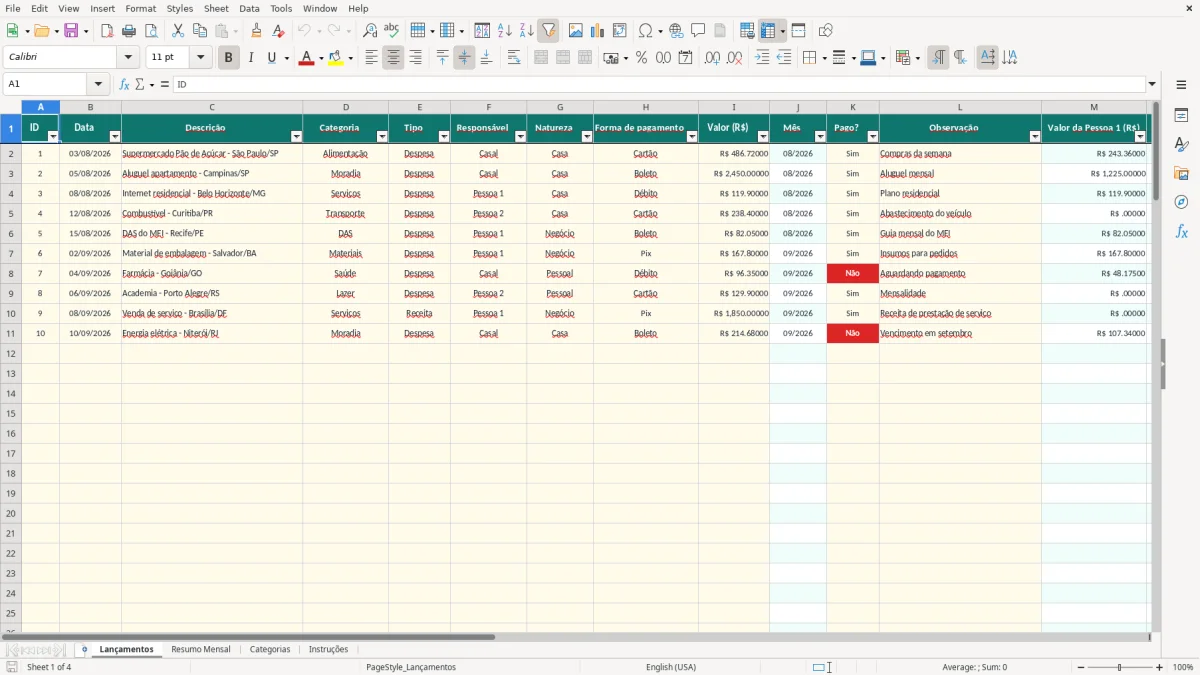
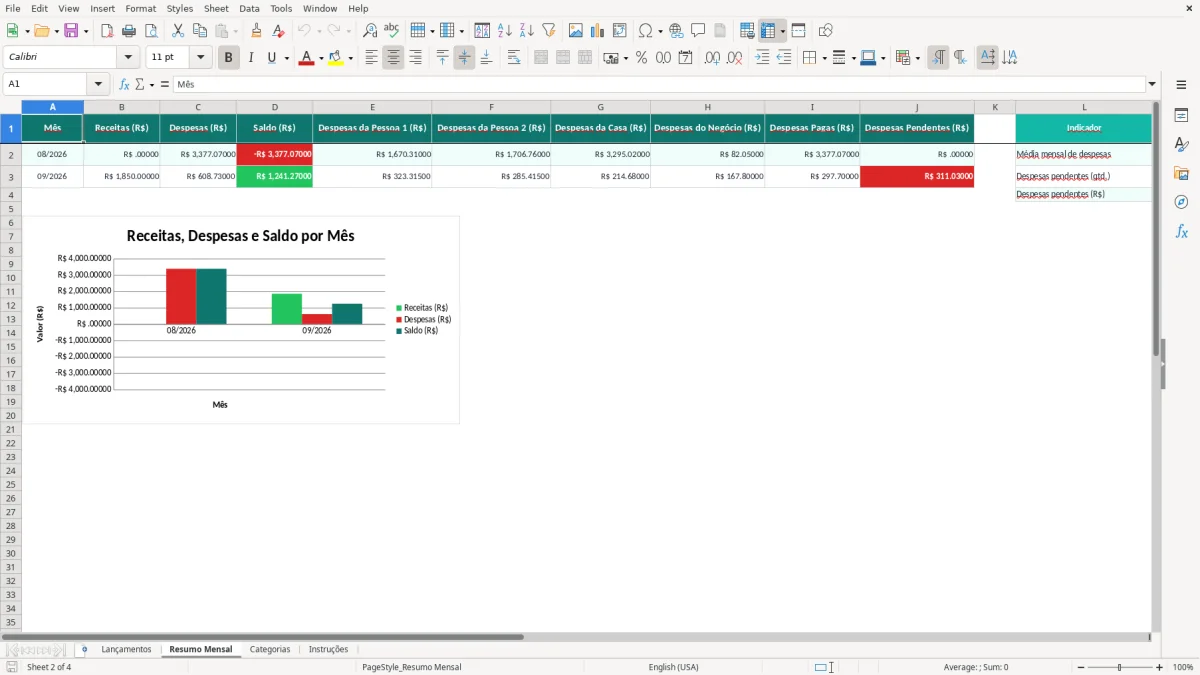
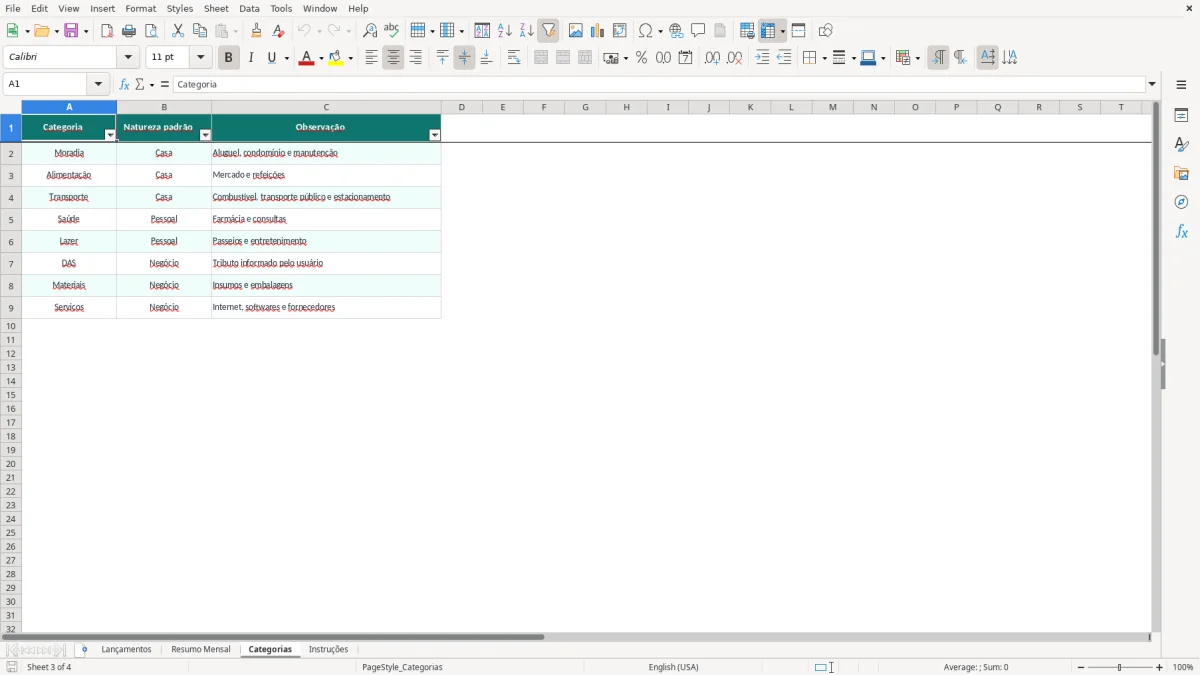
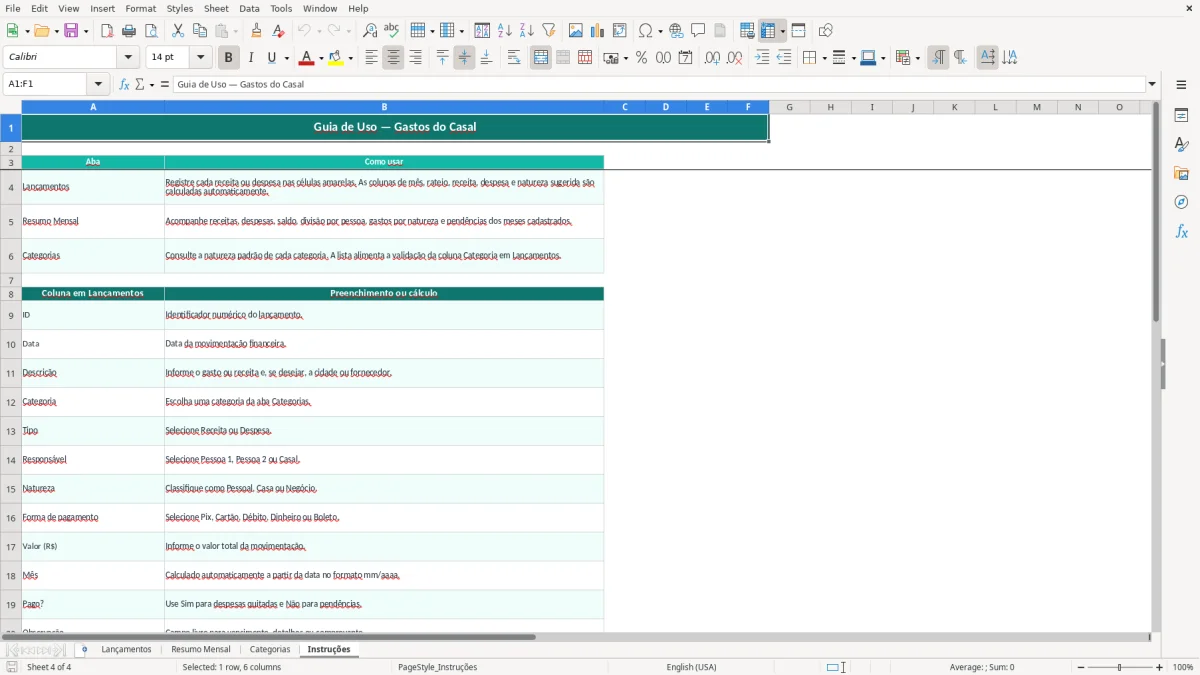
A planilha de gastos do casal no Excel registra receitas e despesas, identifica quem é responsável por cada valor e divide automaticamente os lançamentos marcados como Casal. Ela contém as abas Lançamentos, Resumo Mensal, Categorias e Instruções, com campos para pagamentos, natureza, rateio, pendências e acompanhamento mensal.
Na imagem 1, a aba Lançamentos concentra os registros e os cálculos auxiliares. A imagem 2 mostra o resumo de agosto e setembro de 2026, com gráfico, saldo e indicadores. A imagem 3 apresenta categorias como Moradia, Alimentação, DAS e Serviços. A imagem 4 reúne as orientações de preenchimento e interpretação.
Na prática
O que esta planilha ajuda você a fazer
- Divide automaticamente pela metade as despesas atribuídas ao casal, permitindo visualizar o valor da Pessoa 1 e da Pessoa 2.
- Separa receitas, despesas, saldo, pagamentos realizados e valores pendentes por mês.
- Distingue gastos pessoais, da casa e do negócio, incluindo despesas como DAS e materiais.
- Usa listas de seleção para reduzir erros em categoria, tipo, responsável, natureza e forma de pagamento.
- Consolida os lançamentos de agosto e setembro de 2026 no Resumo Mensal.
- Permite identificar despesas sem pagamento confirmado e o valor total ainda pendente.
Passo a passo
Como usar o modelo
- Abra a aba Lançamentos e preencha as células de entrada: ID, Data, Descrição, Categoria, Tipo, Responsável, Natureza, Forma de pagamento, Valor (R$), Pago? e Observação.
- Escolha os itens das listas disponíveis, como Receita ou Despesa, Pessoa 1, Pessoa 2 ou Casal, Casa, Pessoal ou Negócio e Sim ou Não.
- Confira as colunas calculadas Mês, Valor da Pessoa 1 (R$), Valor da Pessoa 2 (R$), Receita (R$), Despesa (R$) e Natureza sugerida.
- Na aba Resumo Mensal, verifique receitas, despesas, saldo, divisão por pessoa, gastos da casa, gastos do negócio e despesas pagas ou pendentes.
- Analise o indicador de média mensal de despesas, a quantidade de pendências e o valor pendente antes de decidir novos gastos.
- Consulte Categorias para confirmar a natureza padrão e atualize os lançamentos regularmente, evitando acumular comprovantes e pagamentos sem conferência.
Recursos incluídos
Como usar a planilha de gastos do casal no dia a dia
Para usar a planilha em uma rotina doméstica, registre cada movimentação na aba Lançamentos assim que ela ocorrer ou durante uma conferência semanal. O campo Data determina o mês usado no resumo. Em Descrição, escreva algo identificável, como “Aluguel apartamento - Campinas/SP” ou “Supermercado - compras da semana”. Em Categoria, escolha uma opção cadastrada, como Moradia, Alimentação ou Serviços.
Separação por responsável
O campo Responsável é central para o controle do casal. Use Pessoa 1 quando a despesa for individual, Pessoa 2 para a segunda pessoa e Casal quando o valor for compartilhado. Uma compra de supermercado de R$ 486,72 marcada como Casal aparece como R$ 243,36 para cada pessoa. Já uma internet de R$ 119,90 atribuída à Pessoa 1 fica integralmente no cálculo dessa pessoa.
Casa, pessoal e negócio
O campo Natureza diferencia despesas da Casa, Pessoal ou Negócio. Isso ajuda quando um casal também administra um MEI ou pequeno negócio: um DAS ou material pode ser identificado como Negócio, sem misturar sua leitura com aluguel e alimentação. O resumo apresenta separadamente as despesas da casa e do negócio.
Depois dos registros, abra Resumo Mensal. Para agosto de 2026, por exemplo, você pode comparar o total de receitas com as despesas e observar o saldo. O objetivo não é apenas saber quanto foi gasto, mas verificar quem absorveu cada valor, quais contas ainda estão pendentes e se o dinheiro disponível comporta os próximos compromissos.
Como conferir campos, fórmulas e rateios no Excel
A planilha separa campos de entrada, cálculos e indicadores. Na aba Lançamentos, você preenche os dados básicos nas colunas A a I, K e L. A coluna J transforma a Data em mês no formato mm/aaaa. As colunas M e N calculam a participação de cada pessoa nas despesas: o valor integral para o responsável individual e metade para cada pessoa quando Responsável é Casal.
Colunas auxiliares
As colunas O e P isolam receitas e despesas. Quando Tipo é Receita, o valor vai para Receita (R$); quando é Despesa, vai para Despesa (R$). Essa separação alimenta o Resumo Mensal. A coluna Q busca a Natureza padrão da aba Categorias. Se a categoria não for localizada, o resultado pode aparecer como “Não classificado”, indicando uma conferência necessária.
Conferência no resumo
O Resumo Mensal usa os meses cadastrados em A2 e A3, atualmente 08/2026 e 09/2026. Para cada mês, ele soma receitas, despesas e saldo, além das despesas da Pessoa 1, da Pessoa 2, da Casa e do Negócio. Também soma os valores com Pago? igual a Sim ou Não.
Confira se uma despesa de R$ 1.000,00 marcada como Casal resulta em R$ 500,00 para cada pessoa. Depois compare a soma das despesas pagas e pendentes com o total de despesas do mês. O indicador de despesas pendentes (qtd.) conta registros marcados como Não, enquanto despesas pendentes (R$) soma seus valores. Se houver diferença, revise Data, Tipo, Valor, Responsável e Pago?.
Erros comuns que distorcem os gastos do casal
O erro mais frequente é preencher o valor de uma despesa compartilhada e selecionar Pessoa 1 ou Pessoa 2 em vez de Casal. Isso não altera o total da despesa, mas muda a divisão entre os dois. Uma conta de aluguel de R$ 2.450,00 marcada como Casal gera R$ 1.225,00 para cada pessoa. Se for atribuída por engano à Pessoa 1, o resumo mostrará uma concentração indevida nesse responsável.
Classificação incorreta
Outro problema é usar Natureza sem critério. Se uma compra de material do negócio for marcada como Casa, o Resumo Mensal aumentará as despesas domésticas e reduzirá a visibilidade do custo empresarial. Para quem é MEI, isso pode dificultar a separação entre despesas pessoais e valores relacionados à atividade. A aba Categorias ajuda, mas a escolha final de Natureza é preenchida por você.
Pagamentos não conferidos
Deixar Pago? em branco ou marcar Sim antes da quitação também prejudica o controle. Uma conta de R$ 800,00 registrada como paga reduz artificialmente as pendências. No sentido contrário, manter Não depois do pagamento faz o indicador de pendências contar uma obrigação que já não existe.
Também confira datas e valores. Uma compra de R$ 486,72 lançada em setembro, embora tenha ocorrido em agosto, desloca a despesa para outro mês e altera o saldo dos dois períodos. O mesmo vale para digitar R$ 1.200 em vez de R$ 120,00. Use o formato de data DD/MM/AAAA, revise o valor em R$ e mantenha descrições claras para encontrar o lançamento posteriormente.
Como transformar o controle em uma rotina financeira
Uma rotina simples evita que a planilha vire apenas um arquivo consultado no fim do mês. Reserve um momento semanal para lançar receitas e despesas, revisar os pagamentos e conferir se cada item tem categoria, responsável e natureza. Para um casal, essa conversa deve incluir as despesas compartilhadas, os gastos pessoais e qualquer valor relacionado a negócio ou MEI.
Revisão semanal
Na revisão semanal, filtre visualmente os lançamentos e verifique os campos Pago? e Observação. Confirme boletos, cartão, Pix, débito e dinheiro com os comprovantes ou extratos que você utiliza. Corrija primeiro os lançamentos sem data, valor ou responsável. Em seguida, observe no Resumo Mensal se as despesas pendentes estão coerentes com as contas que ainda vencerão.
Fechamento mensal
No fechamento, compare Receitas (R$), Despesas (R$) e Saldo (R$). Avalie quanto foi atribuído a cada pessoa e quanto foi direcionado à Casa e ao Negócio. A média mensal de despesas apresentada no resumo é uma referência dos meses cadastrados; não substitui uma análise de sazonalidade, dívidas ou compromissos futuros. Registre decisões em uma reunião do casal, como reduzir uma categoria ou reservar dinheiro para uma conta.
A planilha atende bem enquanto o volume cabe nas linhas operacionais disponíveis e o controle é feito por poucas pessoas. Considere migrar para um sistema quando você precisar de conciliação bancária automática, vários usuários simultâneos, contas recorrentes, cartões detalhados, permissões, anexos ou histórico mais amplo. Antes disso, preserve uma cópia do arquivo e mantenha os lançamentos completos para facilitar a transição.
Dúvidas sobre este modelo
Sim. Quando Responsável é Casal e Tipo é Despesa, as colunas Valor da Pessoa 1 (R$) e Valor da Pessoa 2 (R$) calculam metade do valor total para cada pessoa.
Sim. Selecione Receita no campo Tipo e informe o valor. O lançamento será consolidado na coluna Receita (R$) e no Resumo Mensal.
Use o campo Natureza com Casa, Pessoal ou Negócio. A aba Categorias também apresenta naturezas padrão, incluindo Negócio para DAS, materiais e serviços.
É o lançamento com Pago? igual a Não. O Resumo Mensal mostra a quantidade e o valor total das despesas pendentes dos meses cadastrados.
O resumo contém 08/2026 e 09/2026. Os lançamentos são direcionados ao mês calculado a partir da Data na aba Lançamentos.
Confira a Categoria escolhida e compare-a com a lista da aba Categorias. A coluna Natureza sugerida depende da correspondência entre a categoria do lançamento e essa lista.