
Estoque e compras
Pedido de compra no Excel - Planilha grátis
Planilha de pedido de compra no Excel para MEI e pequenos negócios controlarem fornecedores, itens, entregas, recebimentos e valores.
Baixar planilha grátis ↓

Antes de usar, confira fórmulas e parâmetros para a realidade do seu negócio.
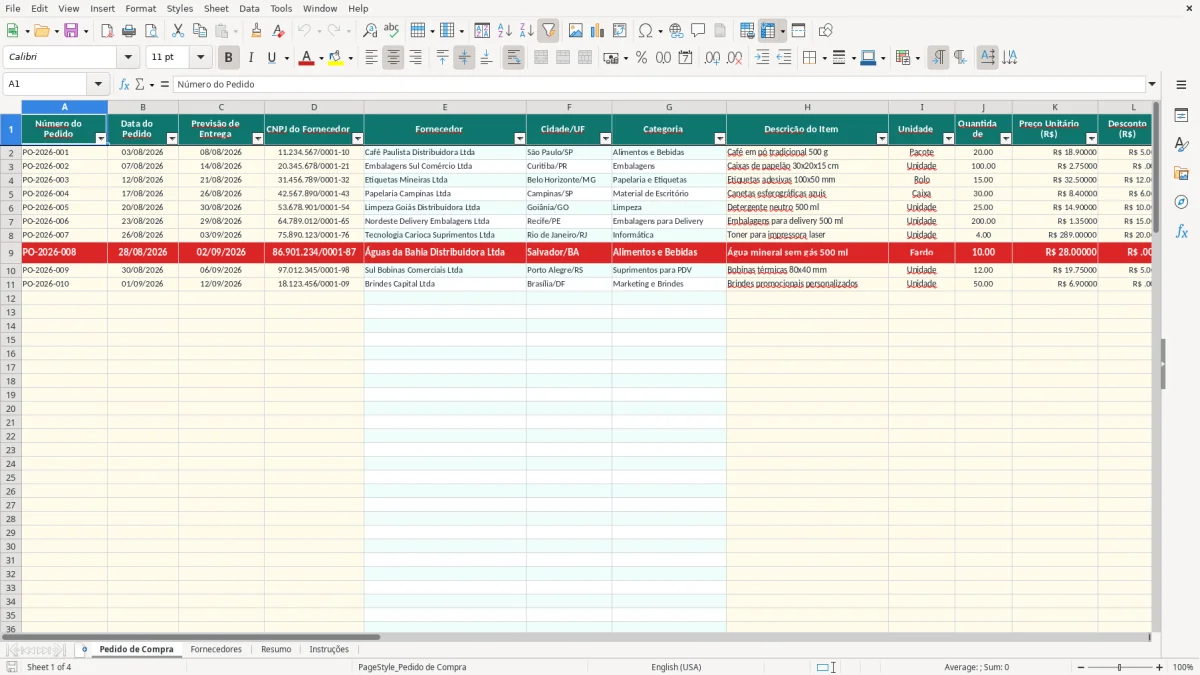
Esta planilha de pedido de compra no Excel ajuda você a registrar compras por item, relacionar cada aquisição a um fornecedor e acompanhar entrega, recebimento, status e custo. Ela contém as abas Pedido de Compra, Fornecedores, Resumo e Instruções, com cálculos automáticos para apoiar o controle de compras do pequeno negócio.
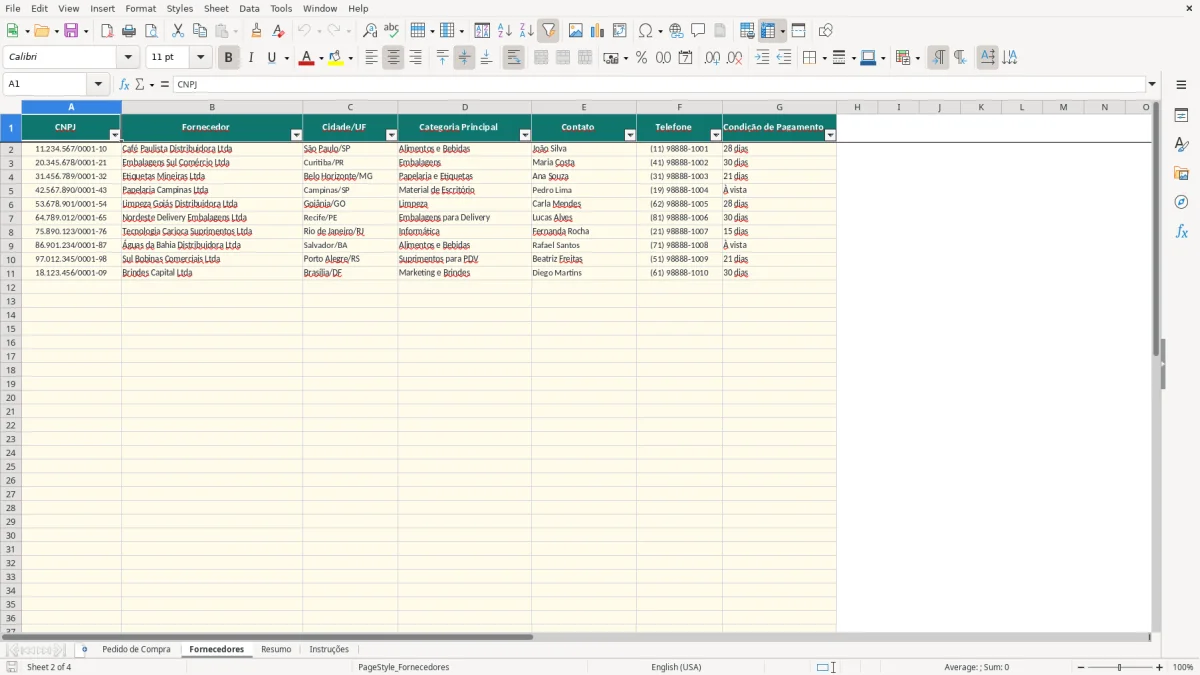
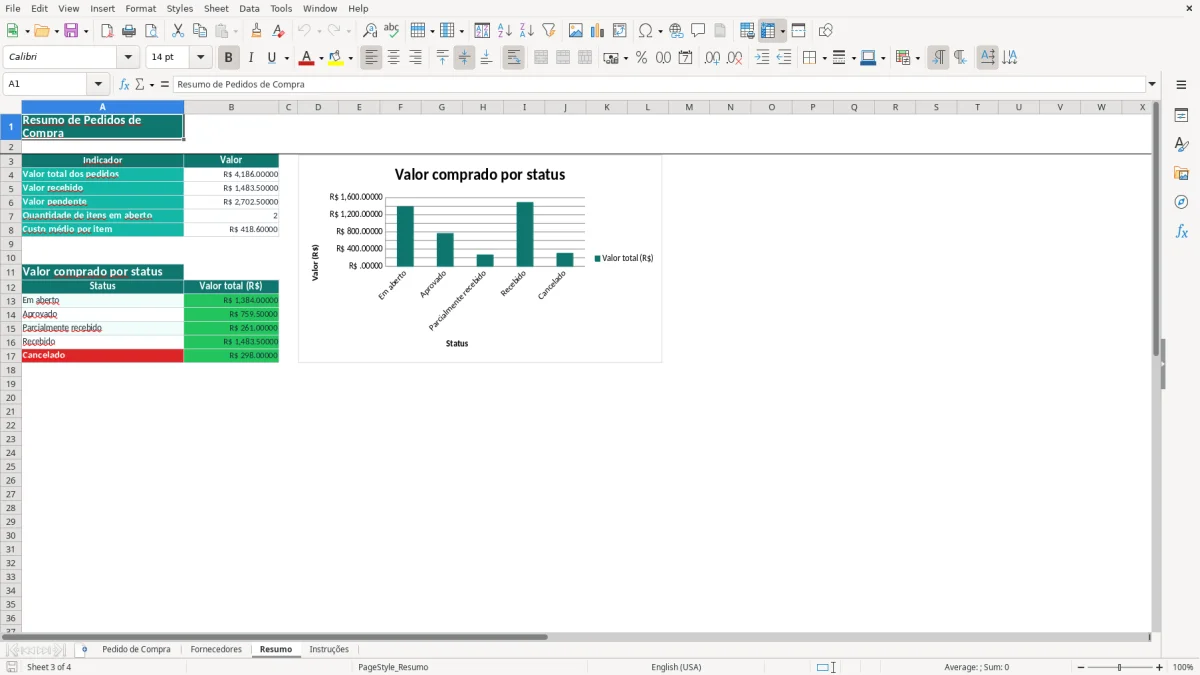
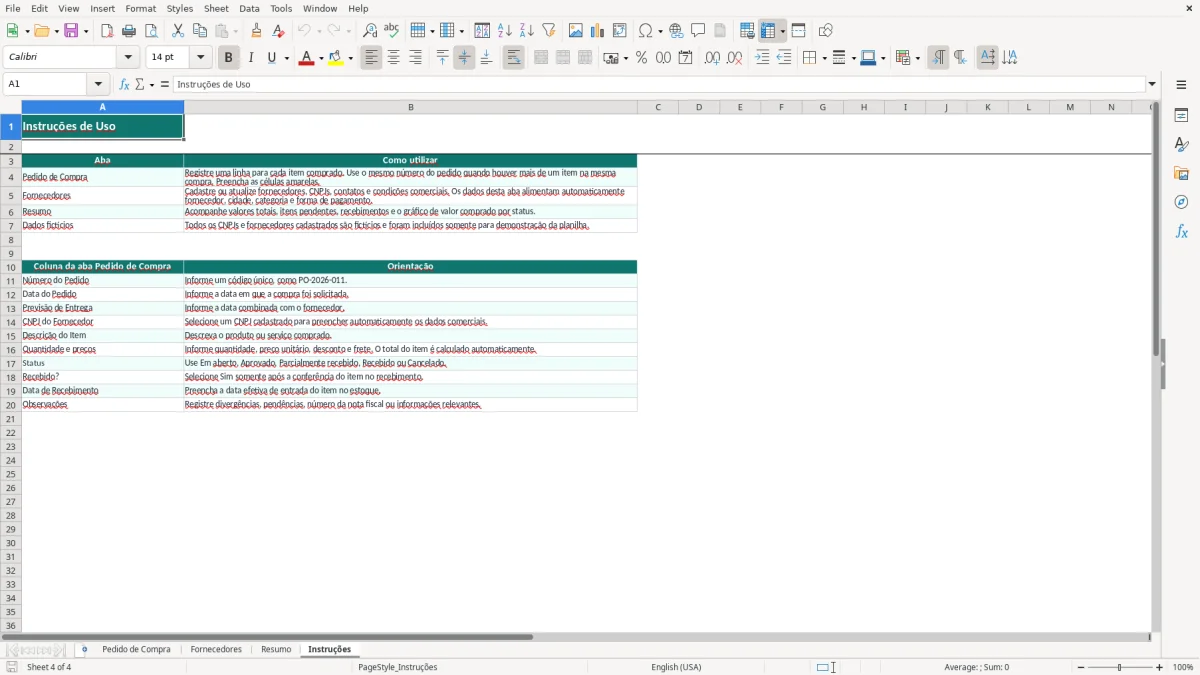
Na imagem 1, a aba Pedido de Compra reúne os campos de entrada, os dados comerciais buscados dos fornecedores e o total calculado de cada item. A imagem 2 mostra o cadastro de CNPJ, contato, categoria e condição de pagamento. A imagem 3 apresenta indicadores e gráfico por status; a imagem 4 explica o preenchimento.
Os dados de demonstração usam fornecedores e CNPJs fictícios. Antes de enviar um pedido ou registrar uma obrigação no fluxo de caixa, confira valores, condições comerciais, documentos fiscais e datas diretamente com o fornecedor.
Na prática
O que esta planilha ajuda você a fazer
- Registra uma linha para cada item comprado, mantendo quantidade, preço, desconto e frete separados.
- Preenche automaticamente fornecedor, cidade/UF, categoria e forma de pagamento a partir do CNPJ cadastrado.
- Calcula o total do item com a fórmula de quantidade vezes preço, menos desconto, mais frete.
- Permite acompanhar pedidos em aberto, aprovados, parcialmente recebidos, recebidos e cancelados.
- Mostra valor total dos pedidos, valor recebido, valor pendente e custo médio por item na aba Resumo.
- Ajuda a conferir recebimentos com campos para data efetiva, confirmação Sim ou Não e observações.
Passo a passo
Como usar o modelo
- Abra a aba Fornecedores e cadastre ou atualize CNPJ, nome, cidade/UF, categoria, contato, telefone e condição de pagamento.
- Na aba Pedido de Compra, preencha as células de entrada, como número do pedido, data, previsão de entrega, CNPJ, descrição, unidade, quantidade, preço unitário, desconto e frete.
- Use o mesmo número do pedido em mais de uma linha quando uma compra tiver vários itens. Selecione o CNPJ cadastrado e confira os campos comerciais preenchidos automaticamente.
- Escolha o status adequado e marque Recebido? como Sim somente depois de conferir a quantidade e a condição do item. Informe a data de recebimento e registre divergências ou o número da nota fiscal em Observações.
- Confira o Total do Item e compare o resultado com a cotação, pedido aprovado e documento fiscal. Verifique também se desconto e frete foram lançados na linha correta.
- Abra a aba Resumo para interpretar o valor total, os valores recebido e pendente, os itens em aberto e o valor comprado por status.
- Mantenha os cadastros e pedidos atualizados semanalmente. No fechamento do mês, compare os valores com contas a pagar, estoque e documentos fiscais antes de tomar decisões.
Recursos incluídos
Como usar o pedido de compra no Excel no dia a dia
Um pedido de compra organizado ajuda o MEI ou pequeno negócio a separar a intenção de comprar do que já foi recebido e conferido. Na aba Pedido de Compra, você registra uma linha por item. Se uma compra tiver café, açúcar e copos, por exemplo, pode repetir o mesmo número PO-2026-011 em três linhas e informar descrição, unidade, quantidade e preço de cada produto.
Registro de uma compra
Considere uma compra hipotética de 20 pacotes de café a R$ 18,90, com desconto de R$ 5,00 e frete de R$ 18,00. O total calculado será R$ 391,00: 20 × R$ 18,90, menos R$ 5,00, mais R$ 18,00. Esse valor representa o item registrado, não uma confirmação automática de pagamento ou de recebimento.
O CNPJ selecionado consulta a aba Fornecedores e preenche nome, cidade/UF, categoria e forma de pagamento. Você deve conferir se o cadastro corresponde à cotação ou ao pedido enviado. As linhas de demonstração trazem fornecedores fictícios; substitua ou acrescente seus próprios registros antes de usar a planilha na operação.
Conferência na entrega
Quando a mercadoria chegar, compare quantidade e condição com o pedido. Se tudo estiver correto, altere o status para Recebido, marque Sim em Recebido? e informe a data efetiva. Se faltar parte do material, use Parcialmente recebido e descreva a pendência em Observações. Essa etapa evita tratar uma compra ainda incompleta como estoque disponível.
Depois, consulte o Resumo para avaliar o total comprado e o valor pendente. Use essas informações junto do fluxo de caixa e das contas a pagar, pois o resumo não substitui a conferência bancária, fiscal ou contábil.
Campos, fórmulas e conferências do controle de compras
A planilha diferencia campos de entrada, cálculos e indicadores. Na aba Pedido de Compra, número, datas, CNPJ, descrição, unidade, quantidade, preço, desconto, frete, status, recebimento e observações são informações que você deve preencher ou selecionar. Fornecedor, cidade/UF, categoria e forma de pagamento são resultados buscados a partir do CNPJ informado. O Total do Item também é um cálculo, portanto não deve ser digitado manualmente.
Como o cálculo funciona
Para cada linha, a fórmula armazenada calcula o total com a estrutura IFERROR((J2*K2)-L2+M2,0), condicionada ao preenchimento da descrição. Em termos práticos, quantidade é multiplicada pelo preço unitário, o desconto é subtraído e o frete é somado. A fórmula usa IFERROR para evitar que um erro de divisão ou referência interrompa o resultado. O resumo soma os totais da coluna N e separa valores conforme Recebido? e Status.
As consultas usam VLOOKUP sobre o intervalo de fornecedores. Se o CNPJ não estiver cadastrado, a planilha exibe mensagens como “Fornecedor não cadastrado” ou “Não informado”. Isso é um sinal de conferência: não prossiga apenas porque a linha foi preenchida.
Roteiro de validação
Antes de aprovar, confira se o CNPJ está correto, se a condição de pagamento coincide com a negociação e se a unidade não mistura caixa, pacote, rolo ou unidade. Revise desconto e frete para evitar duplicidade. Após a entrega, confira data, quantidade e observações.
Na aba Resumo, observe valor total dos pedidos, valor recebido, valor pendente, quantidade de itens em aberto e custo médio por item. O gráfico por status é uma leitura gerencial; a decisão deve considerar também estoque, vencimentos e documentos do fornecedor.
Erros comuns em pedidos de compra e seus impactos
O erro mais frequente é registrar o preço unitário sem incluir ou identificar corretamente desconto e frete. Como o total é calculado por linha, uma informação incorreta altera os indicadores do Resumo e pode levar você a reservar dinheiro insuficiente no fluxo de caixa. Por isso, trate cada coluna como uma informação diferente e compare o resultado com a cotação.
Dados comerciais incompletos
Se você digitar um CNPJ que não existe na aba Fornecedores, os campos relacionados podem mostrar “Fornecedor não cadastrado” ou “Não informado”. Isso pode atrasar uma compra porque o contato e a condição de pagamento deixam de ser confiáveis. O procedimento é cadastrar o fornecedor primeiro, revisar o CNPJ e depois selecionar novamente o valor na aba Pedido de Compra.
Outro problema é usar o mesmo pedido para itens diferentes sem repetir corretamente o número em todas as linhas. Nesse caso, a conferência da entrega fica mais demorada e o histórico pode não mostrar todos os itens vinculados à compra. Também evite marcar Recebido? como Sim antes da conferência física.
Exemplo de impacto financeiro
Imagine 100 caixas a R$ 2,75, com frete de R$ 32,00. O total correto é R$ 307,00. Se o frete for esquecido, o Resumo ficará R$ 32,00 abaixo do compromisso real. Em várias compras do mês, diferenças pequenas podem comprometer a previsão de contas a pagar.
Há ainda o risco de deixar pedidos cancelados ou em aberto sem atualização. O indicador de itens em aberto pode ficar artificialmente alto, enquanto o valor pendente pode não refletir o que realmente aguarda recebimento. Faça uma revisão semanal dos status e use Observações para registrar pendências, divergências e número da nota fiscal.
Como transformar a planilha em rotina de compras
Para funcionar como controle, a planilha precisa entrar na rotina antes, durante e depois da compra. Defina um momento semanal para revisar pedidos em aberto, previsões de entrega e valores pendentes. Em seguida, atualize os fornecedores e confirme se contatos, categorias e condições de pagamento ainda correspondem às negociações vigentes.
Rotina semanal
Comece pela aba Pedido de Compra. Filtre ou percorra as linhas para identificar entregas previstas, status Em aberto ou Parcialmente recebido e campos incompletos. Verifique se cada item tem descrição, unidade, quantidade, preço, frete e desconto coerentes. Após o recebimento, registre a data efetiva, altere o status e marque Sim somente depois da conferência.
Depois, abra o Resumo e compare o valor pendente com as contas a pagar e com o fluxo de caixa. Um valor pendente de R$ 1.200,00 pode representar mercadorias ainda não recebidas, obrigações já faturadas ou lançamentos que precisam de investigação. A planilha mostra os números registrados, mas não confirma pagamentos bancários nem documentos fiscais.
Fechamento mensal e limite de uso
No fechamento mensal, confira pedidos cancelados, compras recebidas, divergências de quantidade e valores por status. Guarde as observações necessárias para localizar cotações, notas e conversas comerciais. As instruções da própria pasta ajudam a manter o padrão de preenchimento.
Considere migrar para um sistema quando o volume exigir aprovação por usuário, integração com estoque, emissão de documentos, contas a pagar, trilha de alterações ou conciliação automática. A planilha é adequada para organizar registros e indicadores básicos, mas pode exigir controles complementares conforme a operação, a equipe e a quantidade de pedidos aumentarem.
Dúvidas sobre este modelo
Sim. A orientação da aba Instruções é usar o mesmo número do pedido quando houver mais de um item na mesma compra. Registre cada item em uma linha separada.
Ao selecionar um CNPJ cadastrado, a planilha busca fornecedor, cidade/UF, categoria e forma de pagamento na aba Fornecedores. Confira os resultados antes de prosseguir.
O cálculo multiplica quantidade pelo preço unitário, subtrai o desconto e soma o frete. Por exemplo: 20 × R$ 18,90 - R$ 5,00 + R$ 18,00 = R$ 391,00.
Marque Sim somente após conferir a entrada do item, incluindo quantidade e condição. Informe também a data de recebimento e registre divergências em Observações.
Abra a aba Fornecedores, cadastre o CNPJ e os dados comerciais e depois selecione o CNPJ na aba Pedido de Compra. Se continuar sem resultado, confira a formatação e o número informado.
Não. O Resumo consolida os valores registrados nos pedidos, recebimentos, itens em aberto e status. Compare esses dados com contas a pagar, fluxo de caixa, estoque e documentos fiscais.