
Projetos e produtividade
Plano de ação via com dashboard no Excel - Planilha grátis.
Planilha para controlar ações, status e dashboard no Excel, útil para MEI e pequenos negócios.
Baixar planilha grátis ↓

Antes de usar, confira fórmulas e parâmetros para a realidade do seu negócio.
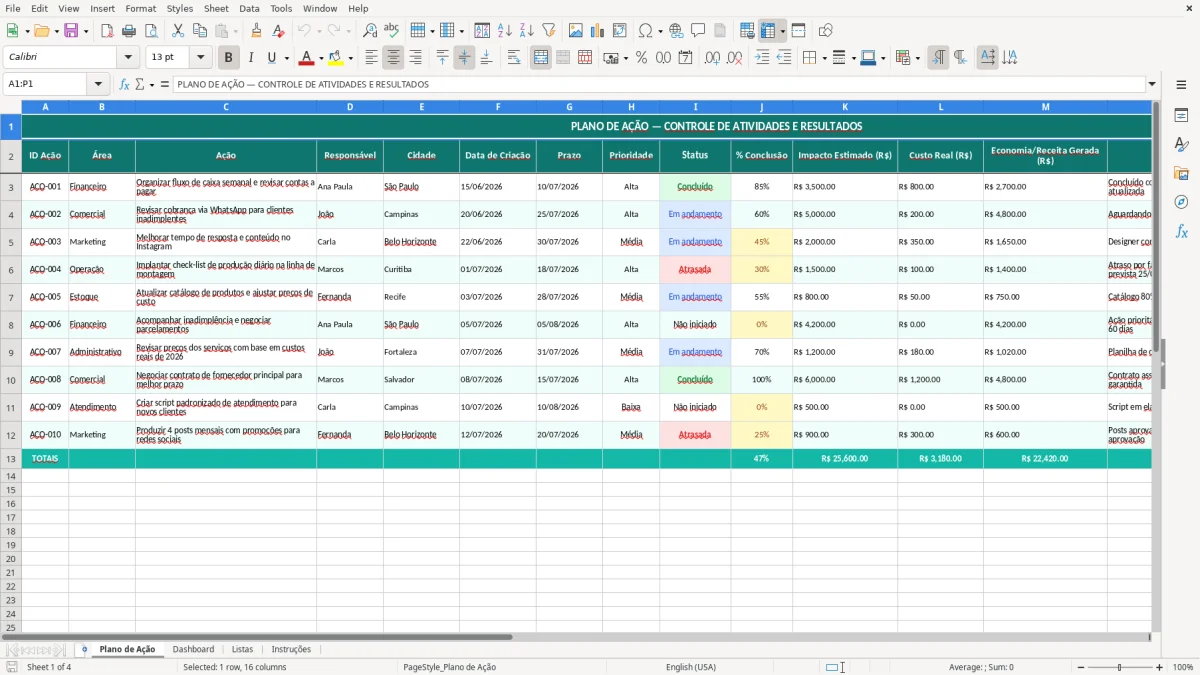
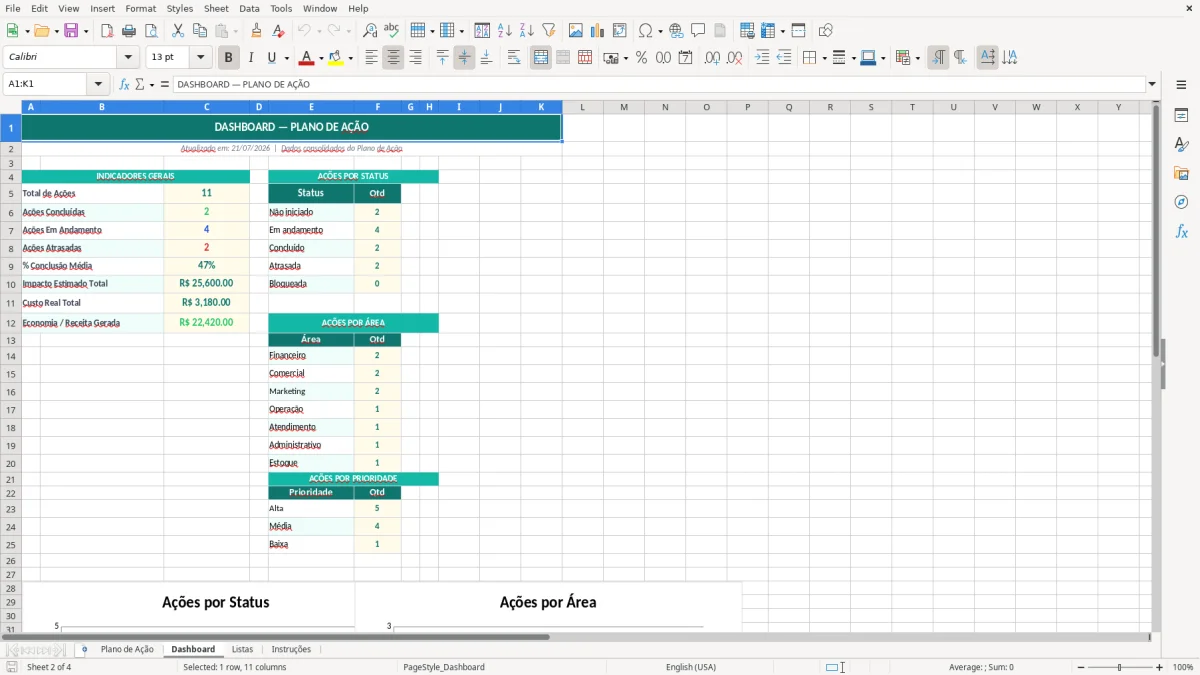
Esta planilha de Excel organiza ações, prazos, responsáveis e status em um só lugar, com visão de acompanhamento no Dashboard. Ela serve para controlar o que foi planejado, o que está em andamento e o que já virou resultado, com campos para impacto, custo e observações.
No uso diário, você preenche a aba Plano de Ação, confere o andamento no Dashboard e cruza os dados com as listas de apoio. A estrutura ajuda MEI e pequenos negócios a enxergar atrasos, medir entregas e separar ação concluída de tarefa parada.
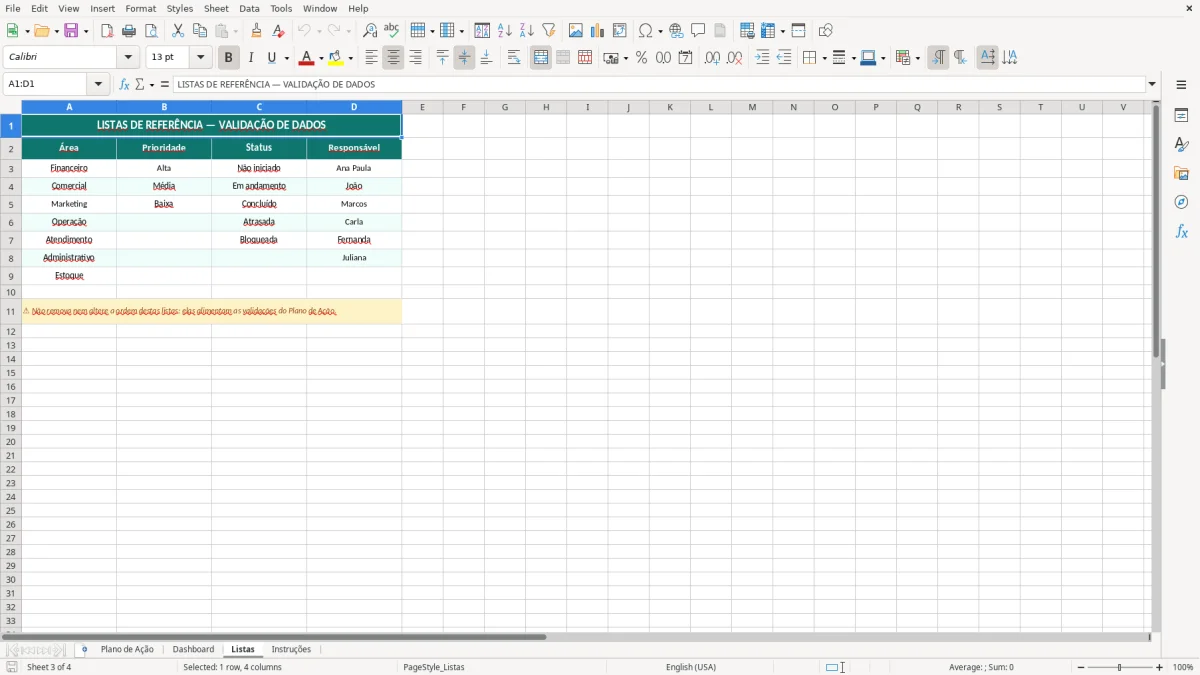
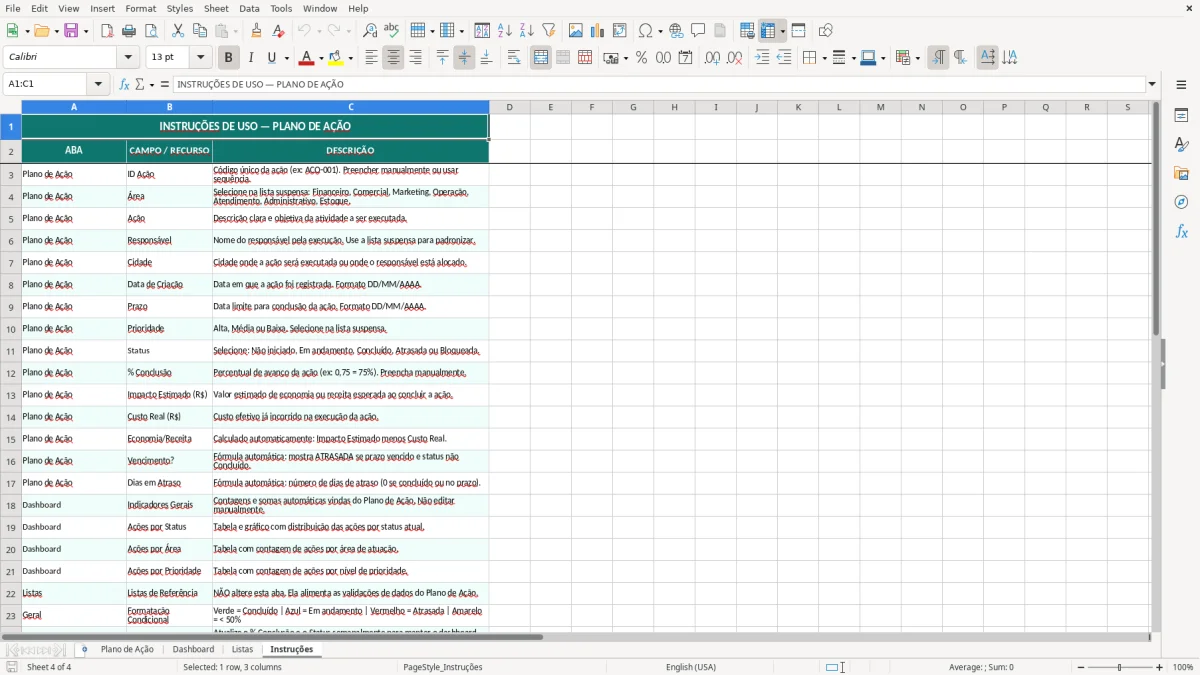
As abas visíveis são Plano de Ação, Dashboard, Listas e Instruções, mostradas aqui como imagem 1, imagem 2, imagem 3 e imagem 4, na mesma ordem da planilha.
Na prática
O que esta planilha ajuda você a fazer
- Centraliza ações com responsável, prazo e prioridade em uma única tabela.
- Mostra status de execução para separar pendente, em andamento e concluído.
- Permite medir impacto estimado, custo real e retorno gerado por ação.
- Ajuda a identificar atrasos e ações vencidas com mais rapidez.
- Facilita a leitura do Dashboard sem depender de controle manual paralelo.
- Padroniza o preenchimento com listas e instruções, reduzindo erros de digitação.
Passo a passo
Como usar o modelo
- Abra a aba Plano de Ação e preencha os campos de entrada: ID da ação, área, ação, responsável, cidade, datas, prioridade, status e observações.
- Registre valores numéricos quando houver: impacto estimado, custo real e economia ou receita gerada.
- Confirme se a data de prazo está correta e verifique o campo de vencimento para entender se a ação está atrasada.
- Acompanhe o percentual de conclusão e compare com o status informado para evitar divergência entre avanço real e registro.
- Use a aba Dashboard para enxergar o resumo das ações e priorizar o que exige decisão imediata.
- Atualize a planilha semanalmente ou sempre que houver mudança de status, custo ou prazo.
Recursos incluídos
Como usar o plano de ação no dia a dia
Para um MEI ou pequeno negócio, a planilha funciona como controle prático de tarefas que têm prazo, custo e resultado esperado. Imagine uma loja de roupas que precisa organizar ações de Instagram, reposição de estoque e cobrança de clientes. Em vez de anotar em papel, você lança tudo na aba Plano de Ação e acompanha o andamento no Dashboard.
Exemplo: uma ação de divulgação pode ter impacto estimado de R$ 1.500,00, custo real de R$ 320,00 e economia/receita gerada de R$ 1.100,00. Com isso, você compara o que foi planejado com o que realmente aconteceu. Se a ação estiver com 70% de conclusão e prazo para 18/07/2026, fica fácil saber se ela ainda cabe na semana ou se já exige ajuste.
O que observar no preenchimento
Os campos de status e prioridade ajudam a separar o que é urgente do que pode esperar. Já o campo de vencimento mostra se a tarefa passou do prazo. Isso evita que você confunda atividade parada com atividade concluída sem registro.
Como ler o resultado
Quando o Dashboard mostra muitas ações vencidas, o problema não é só organização: é risco de perder venda, deixar cliente sem retorno ou gastar tempo com retrabalho. A leitura semanal permite corrigir rota antes que o atraso vire prejuízo.
Campos, método e conferência dos números
A estrutura da planilha combina campos de entrada, cálculo, conferência e indicador. Os campos de entrada são ID da ação, área, ação, responsável, cidade, datas, prioridade, status e observações. Os campos financeiros servem para medir o valor da ação e o custo de execução. Já os indicadores, como vencimento e dias em atraso, ajudam a conferir se a execução está dentro do prazo.
Na prática, isso reduz erro de controle. Se você marcou uma ação como concluída, mas o percentual de conclusão está em 40%, há inconsistência para revisar. Se o prazo foi 10/07/2026 e a data atual já passou, o campo de vencimento deve acender o alerta. Essa lógica é útil para rotina de vendas, financeiro e operação.
O método ideal é sempre o mesmo: primeiro preencher, depois conferir, em seguida interpretar. Não adianta olhar o Dashboard sem garantir que a linha da base está correta. Uma planilha com dados incompletos gera resumo bonito e decisão errada.
Se você quiser organizar por área, use a coluna Área para separar comercial, financeiro, atendimento ou estoque. Assim, o Dashboard passa a mostrar onde estão os atrasos e onde há maior geração de resultado.
Ao separar comercial, financeiro, atendimento ou estoque, também faz sentido acompanhar a distribuição da equipe para enxergar onde a carga de trabalho está concentrada.
Erros comuns que distorcem o controle
O erro mais comum é deixar status e conclusão diferentes sem revisão. Por exemplo, a ação está como “concluída”, mas o percentual continua em 20%. Isso faz o Dashboard perder credibilidade e pode esconder tarefa realmente parada. Outro erro é preencher prazo sem revisar a data de criação, o que dificulta medir o tempo gasto.
Também é frequente colocar valores sem padrão. Se uma campanha teve custo real de R$ 250,00 e você registra R$ 25,00 por engano, o retorno fica inflado e a decisão vira erro de caixa. Em pequeno negócio, esse tipo de falha impacta direto a leitura de lucro, economia e eficiência.
Quando o campo de vencimento não é conferido, tarefas atrasadas podem continuar parecendo normais. Isso gera perda de tempo da equipe, atraso em cobrança, entrega fora do combinado ou compra feita tarde demais.
Se você usa a planilha para gestão de rotina, revise sempre datas, status e números financeiros antes de confiar no resumo. A qualidade da decisão depende da qualidade da linha preenchida.
Como transformar a planilha em rotina de gestão
O melhor uso é tratar a planilha como rotina semanal. Na segunda-feira, você cria ou atualiza ações. No meio da semana, confere status, vencimento e dias em atraso. Na sexta-feira, analisa o Dashboard para decidir o que entra na próxima semana. Assim, a planilha deixa de ser arquivo parado e vira ferramenta de acompanhamento.
Para MEI e pequenos negócios, esse hábito ajuda em várias frentes: cobrança de clientes, acompanhamento de propostas, reposição de estoque, marketing e tarefas operacionais. Se a ação exige acompanhamento de equipe, o campo Responsável evita dúvida sobre quem deve executar.
Vale migrar para um sistema quando você tiver volume alto de ações, vários usuários editando ao mesmo tempo, necessidade de histórico mais robusto ou integração com financeiro e vendas. Enquanto isso não acontece, a planilha atende bem se os dados forem atualizados com disciplina.
Uma boa regra é revisar mensalmente os indicadores de resultado: quantas ações foram concluídas, quantas venceram, quanto custou executar e quanto gerou de economia ou receita. Isso mostra se o planejamento está melhorando ou só acumulando tarefas.
Esse acompanhamento mensal fica ainda mais claro ao consolidar os dados em um portfólio de projetos e orçamento, que reúne custos, entregas e retorno em um só painel.
Dúvidas sobre este modelo
Ela serve para organizar tarefas, prazos, responsáveis, status e resultados em uma visão única de acompanhamento.
Comece por ID da ação, área, ação, responsável, cidade, datas, prioridade, status e percentual de conclusão.
Verifique o prazo e o campo de vencimento; se a data passou, a ação precisa de revisão imediata.
Sim. Os campos de impacto estimado, custo real e economia ou receita gerada ajudam nessa comparação.
Não. O Dashboard resume os dados, mas a conferência precisa começar na aba principal para evitar erro de leitura.
Quando houver muitas ações simultâneas, várias pessoas editando, necessidade de histórico avançado ou integração com outros controles.