
Projetos e produtividade
Rotina semanal no Excel - Planilha grátis
Planilha para organizar tarefas da semana, acompanhar status, horas, custos e resultados no Excel.
Baixar planilha grátis ↓

Antes de usar, confira fórmulas e parâmetros para a realidade do seu negócio.
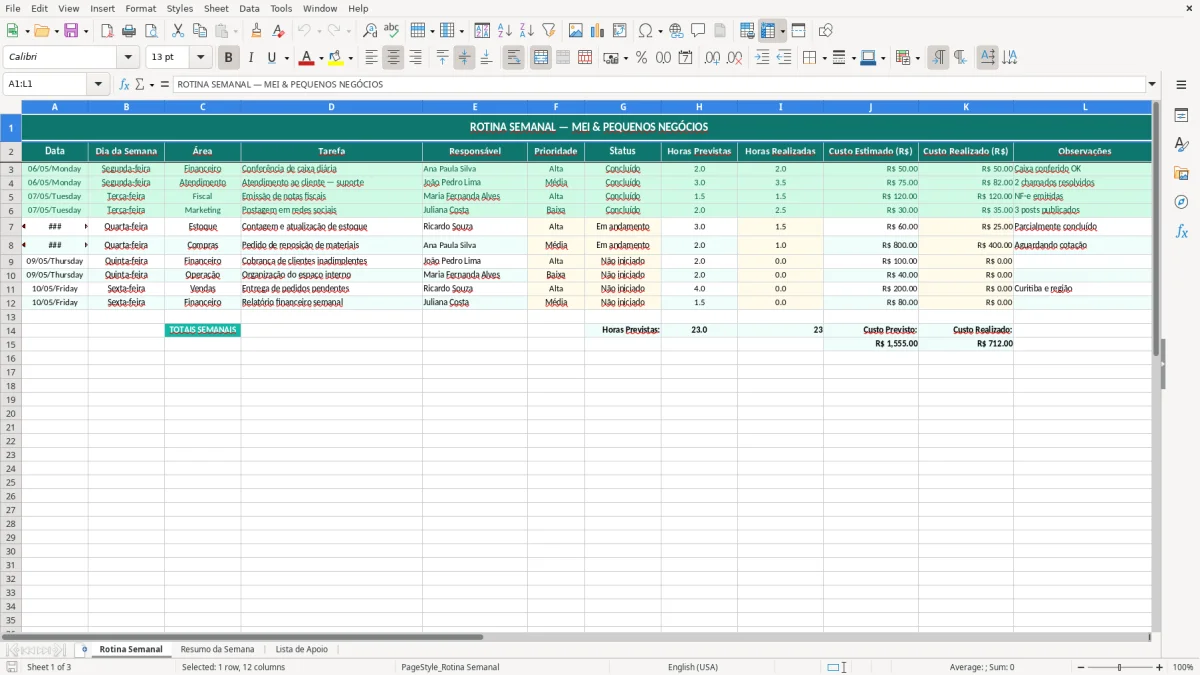
Esta planilha de rotina semanal no Excel serve para organizar tarefas, responsáveis, prazos, horas e resultados da semana em um único lugar. Ela contém uma aba de lançamento da rotina, uma aba de resumo com indicadores e uma aba de apoio para padronizar os registros e conferir o que falta concluir.
Na prática, você usa a planilha para acompanhar a semana de uma empresa pequena, MEI ou equipe enxuta, sem perder o controle do que foi feito, do que está em atraso e do que consome mais tempo ou dinheiro. A leitura fica mais rápida porque os dados já estão separados por abas e por status.
Na prática
O que esta planilha ajuda você a fazer
- Centraliza tarefas da semana com data, área, responsável e status
- Ajuda a identificar atrasos antes que virem retrabalho ou perda de prazo
- Mostra horas planejadas e horas realizadas para comparar esforço real
- Permite acompanhar custo e valor gerado por atividade
- Facilita a leitura do resumo semanal sem consultar linhas soltas
- Apoia a conferência de rotina de MEI ou pequeno negócio com visão operacional
Passo a passo
Como usar o modelo
- Preencha a aba Rotina Semanal com a data da tarefa, área, atividade, responsável, prioridade, status, horas planejadas, horas realizadas, custo e resultado.
- Confira se o status está coerente com o que foi feito na semana, evitando deixar tarefa concluída como pendente ou vice-versa.
- Revise as horas planejadas e realizadas para ver onde houve excesso de tempo, pausas longas ou falta de previsão.
- Use a aba Resumo da Semana para interpretar o volume concluído, o que ficou em aberto e onde estão os principais desvios.
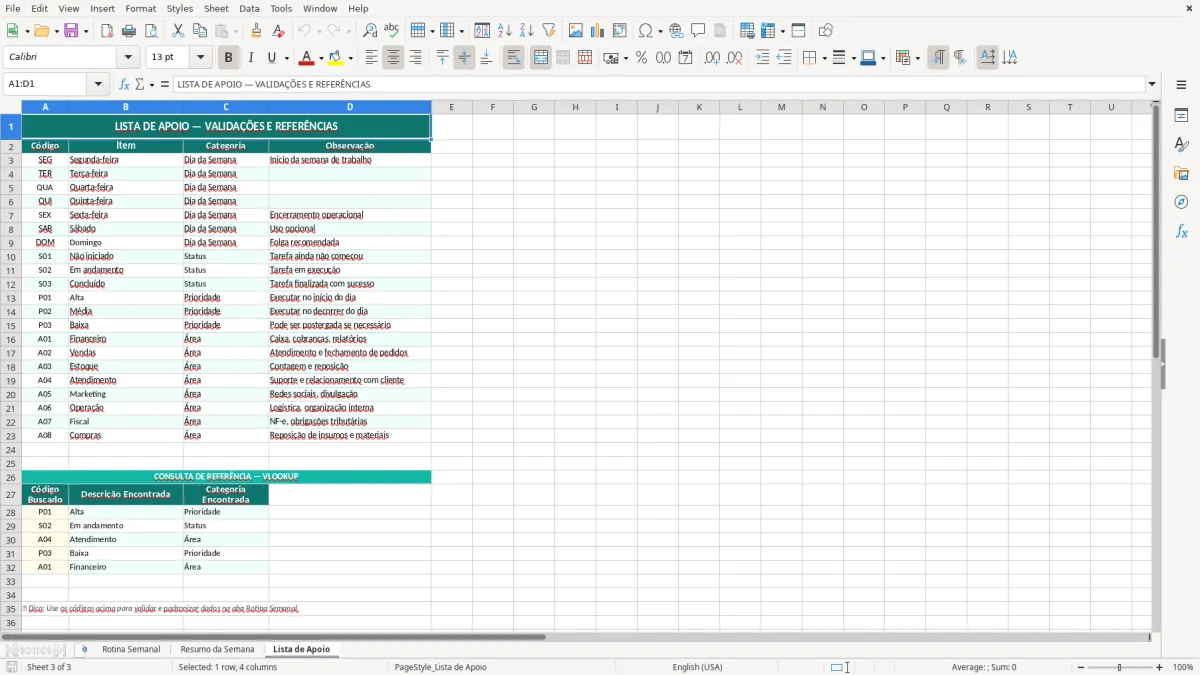
- Consulte a Lista de Apoio quando precisar padronizar nomes de áreas, responsáveis, prioridades e status antes de lançar novos dados.
- Atualize a planilha no fim de cada semana para manter o histórico limpo e comparar a evolução do processo.
Recursos incluídos
Como usar a rotina semanal no dia a dia
Na imagem 1, a aba Rotina Semanal mostra a base de trabalho da semana. É nela que você lança cada tarefa com data, área, atividade, responsável, prioridade, status, horas planejadas, horas realizadas, custo e resultado. Para um MEI, isso ajuda a enxergar se o tempo está sendo gasto em venda, atendimento, financeiro ou fiscal. Para um pequeno negócio, também permite separar o que é operação do que é suporte interno.
Um exemplo simples: se a semana tem 12 tarefas e 4 ficaram com status “Pendente”, você já sabe que 33% da rotina não andou. Se uma tarefa de R$ 50,00 em custo gerou R$ 120,00 de resultado, o lançamento mostra que aquela ação teve retorno acima do gasto direto. Esse tipo de leitura é útil para decidir o que repetir na próxima semana e o que cortar.
O que observar ao preencher
Preste atenção no responsável e na prioridade. Quando essas informações ficam vagas, o acompanhamento perde sentido e a cobrança fica difícil. A planilha funciona melhor quando cada linha representa uma tarefa real, com começo, fim e resultado visível.
Como ler a semana
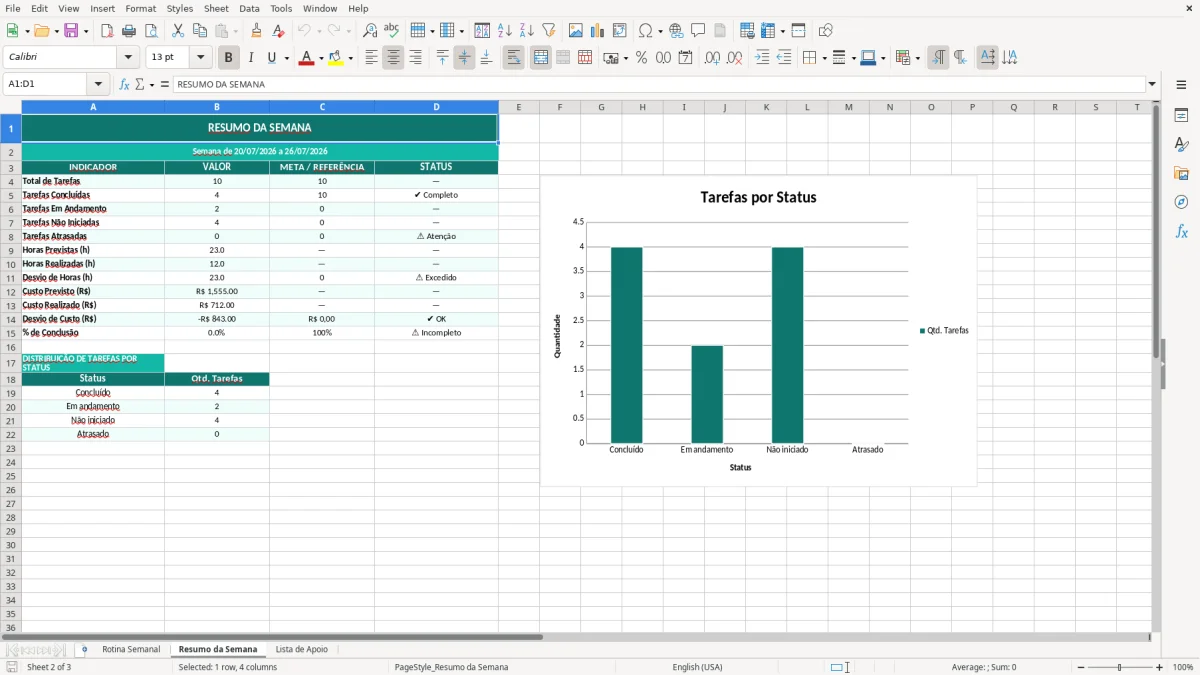
Depois de preencher, use a aba de resumo para enxergar o total de tarefas concluídas e em aberto. Assim, você não depende da memória para saber se a operação está andando. A imagem 2 ajuda a transformar linhas soltas em leitura de desempenho.
Campos, conferência e leitura dos indicadores
Na imagem 2, o Resumo da Semana concentra a visão executiva. Ele é útil porque tira o excesso de detalhe e mostra o que importa para decidir: volume de tarefas, entregas concluídas, pendências, horas consumidas e custos envolvidos. Esse tipo de resumo evita que você precise filtrar manualmente toda a base a cada conferência.
Os campos de entrada ficam na aba principal; o resumo deve ser usado como indicador. Se uma pessoa planejou 16 horas e entregou 13,5 horas, a diferença precisa ser observada com cuidado. Em um negócio com atendimento, produção e financeiro, esse desvio pode significar atraso no pedido, retrabalho ou falta de foco em atividade que gera caixa.
Na prática, a conferência deve começar pela consistência dos dados. Data preenchida corretamente, nome do responsável padronizado e status compatível com a atividade são pontos básicos. Sem isso, qualquer indicador vira número bonito, mas pouco confiável.
Quando a planilha traz custo e resultado, a leitura fica melhor ainda. Se uma tarefa custou R$ 82,00 e gerou R$ 75,00, o número mostra uma pressão sobre margem ou produtividade. Você não precisa adivinhar onde está o problema; basta olhar o relacionamento entre tempo, custo e entrega.
Erros comuns que distorcem a rotina
Na imagem 3, a Lista de Apoio ajuda a reduzir erro de digitação e falta de padrão. Um problema comum em planilhas de rotina é escrever o mesmo responsável de formas diferentes, como “João”, “João P.” e “João Pedro”. Isso parece pequeno, mas quebra a contagem e dificulta o resumo.
Outro erro frequente é misturar tarefa concluída com tarefa em andamento sem atualizar o status. Em uma semana com 20 atividades, deixar 5 linhas sem status faz você achar que existe menos trabalho do que realmente existe. O impacto é direto: reunião improdutiva, atraso de entrega e decisão tomada com base incompleta.
Também é comum registrar horas planejadas e esquecer as horas realizadas. Nesse caso, você perde a comparação entre previsão e execução, que é justamente o que mostra gargalo. Se uma atividade prevista para 2,0 horas levou 3,5 horas, houve consumo extra de 1,5 hora que precisa ser investigado.
Quando isso acontece toda semana, o pequeno negócio perde tempo em ajuste manual e corre o risco de repetir tarefas mal dimensionadas. A planilha reduz esse problema quando você mantém a lista de apoio atualizada e faz a conferência antes de encerrar a semana.
Ao fechar a semana, essa comparação fica mais clara quando a rotina semanal com tarefas e prazos já traz o que foi previsto e o que realmente foi concluído.
Como transformar a planilha em rotina de gestão
Para funcionar de verdade, a planilha precisa virar hábito semanal. Reserve um momento fixo para atualizar a Rotina Semanal, conferir o Resumo da Semana e revisar a Lista de Apoio. Sem esse ciclo, o arquivo vira registro morto e não ferramenta de gestão.
Uma rotina prática é lançar as tarefas todos os dias e revisar tudo na sexta-feira. Nesse fechamento, confira quantas tarefas ficaram concluídas, quais continuam pendentes, quanto tempo foi gasto e onde os custos ficaram acima do esperado. Se você tem equipe, esse fechamento também serve para alinhar prioridades da próxima semana.
Use a planilha enquanto o volume for pequeno e o processo couber em uma base simples. Quando houver muitas pessoas, muitas etapas, necessidade de histórico por cliente ou integração com faturamento, talvez seja hora de migrar para um sistema. O sinal mais claro é quando a conferência manual passa a consumir tempo demais.
Em outras palavras, a planilha é ideal para organizar o que acontece na semana, enquanto o sistema passa a fazer sentido quando a operação exige automação, permissões e relatórios mais amplos. Até lá, a disciplina de preencher, conferir e revisar já entrega bastante valor.
Quando a operação ainda depende de conferência manual, uma planilha de prazos de atendimento já ajuda a controlar o prazo de cada solicitação antes que o volume justifique um sistema.
Dúvidas sobre este modelo
Sim. Ela ajuda o MEI a organizar tarefas da semana, conferir status e medir o tempo gasto em cada atividade.
Comece pela data, área, atividade, responsável e status. Depois complete horas, custo e resultado.
Use o resumo para ver o que foi concluído, o que ficou pendente e onde houve diferença entre previsão e execução.
Não é obrigatória, mas ajuda a manter nomes e categorias padronizados, o que melhora a conferência dos dados.
Confirme tarefas concluídas, pendências, horas planejadas versus realizadas e custos acima do esperado.
Quando a quantidade de tarefas, pessoas ou etapas começar a exigir automação, histórico detalhado e menos conferência manual.