
Finanças e impostos
Controle de aluguel de imóveis no Excel - Planilha grátis
Planilha Excel para controlar aluguéis, vencimentos, recebimentos, atrasos e saldos de imóveis para pequenos negócios.
Baixar planilha grátis ↓

Antes de usar, confira fórmulas e parâmetros para a realidade do seu negócio.
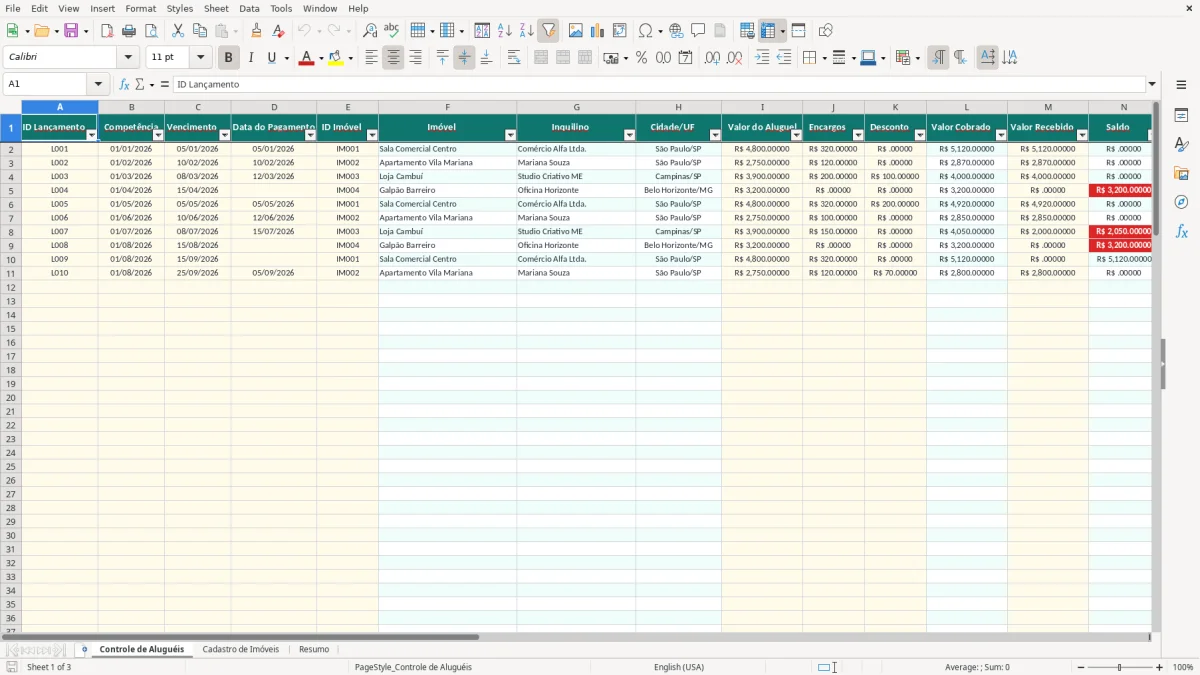
Esta planilha de Excel organiza cobranças e recebimentos de imóveis em três abas: Controle de Aluguéis, Cadastro de Imóveis e Resumo. Ela permite registrar competência, vencimento, pagamento, aluguel, encargos, descontos e forma de pagamento, enquanto calcula valor cobrado, saldo, status e dias em atraso.
O arquivo atende proprietários, administradoras pequenas, MEI e empresas que precisam acompanhar imóveis residenciais ou comerciais sem misturar cadastro, lançamentos e indicadores. As linhas iniciais trazem exemplos preenchidos, e as demais estão preparadas para novos registros até a linha 101.
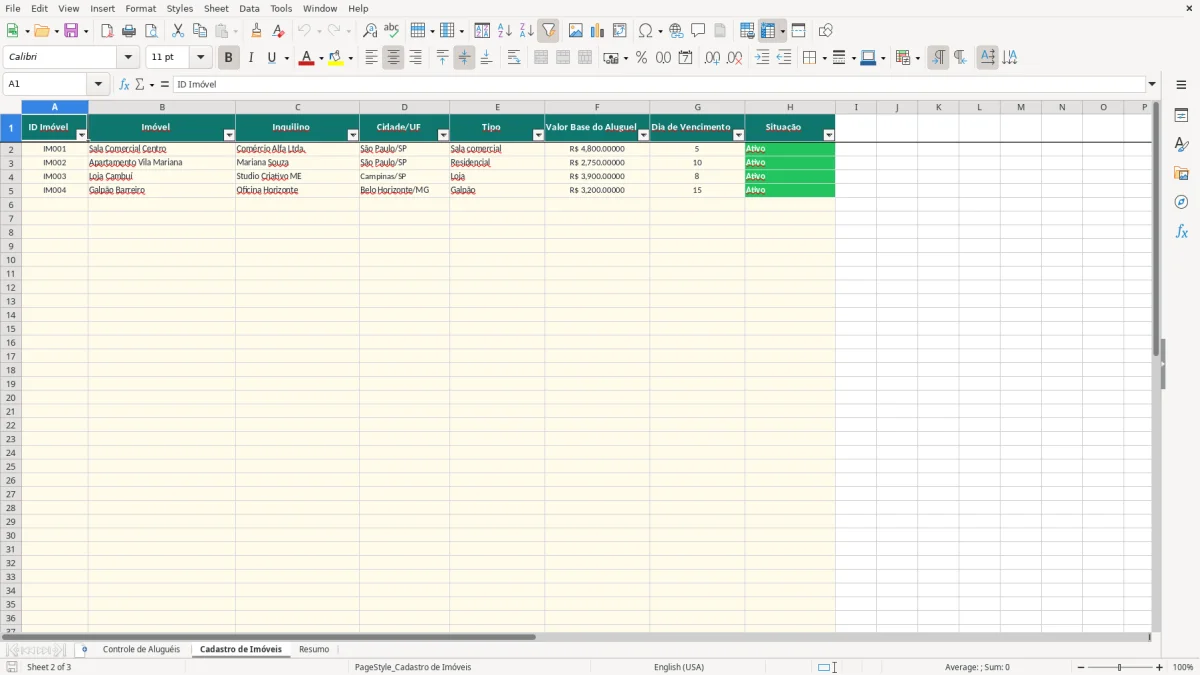
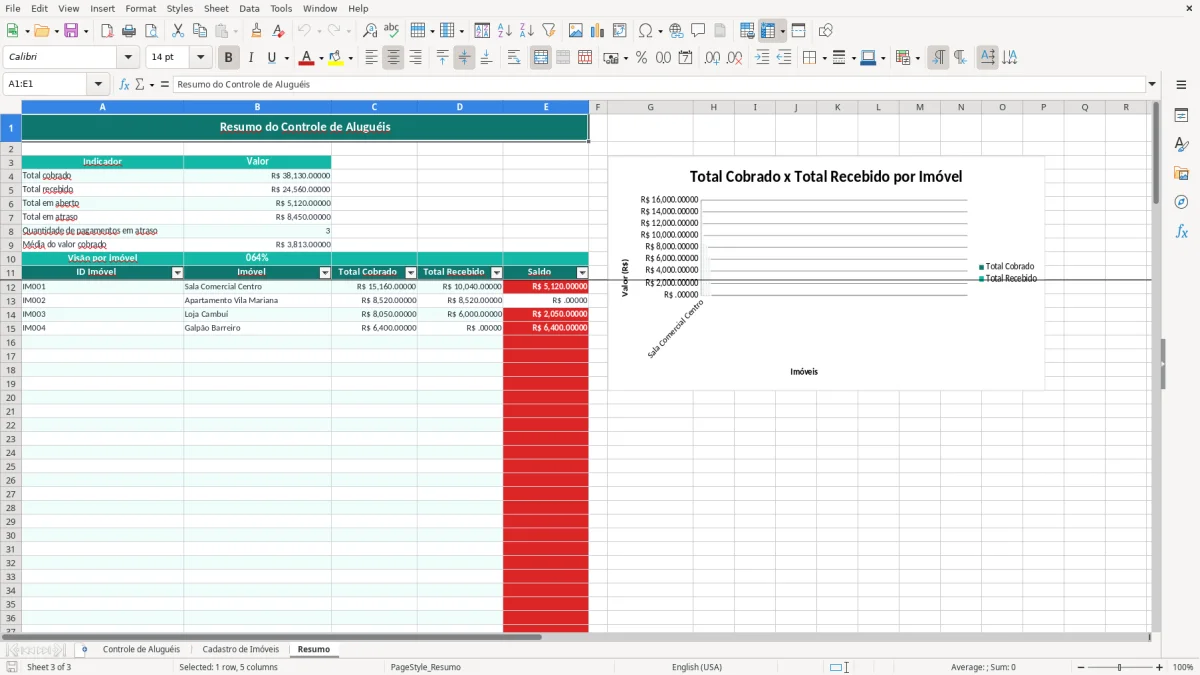
Na imagem 1, você vê a aba Controle de Aluguéis, com campos de entrada e colunas calculadas. A imagem 2 apresenta o Cadastro de Imóveis. A imagem 3 mostra o Resumo, com indicadores e visão por imóvel.
Na prática
O que esta planilha ajuda você a fazer
- Centraliza até 100 lançamentos de aluguel na aba Controle de Aluguéis.
- Busca automaticamente imóvel, inquilino e cidade/UF a partir do ID do imóvel.
- Calcula o valor cobrado somando aluguel e encargos e descontando abatimentos.
- Mostra saldo, status do pagamento e dias em atraso com base nos valores e datas informados.
- Resume totais cobrados, recebidos, em aberto, em atraso e a média do valor cobrado.
- Permite comparar total cobrado, total recebido e saldo por imóvel no Resumo.
Passo a passo
Como usar o modelo
- Comece na aba Cadastro de Imóveis e preencha ID, imóvel, inquilino, cidade/UF, tipo, valor base, dia de vencimento e situação. Use IDs únicos, como IM001.
- Na aba Controle de Aluguéis, informe o ID do lançamento, competência, vencimento, data do pagamento, ID do imóvel, valor do aluguel, encargos, desconto e valor recebido.
- Selecione o ID do imóvel e a forma de pagamento nas listas disponíveis. O campo de forma de pagamento aceita Pix, Boleto, Transferência, Cartão e Espécie.
- Confira as colunas calculadas Imóvel, Inquilino, Cidade/UF, Valor Cobrado, Saldo, Status e Dias em Atraso. Corrija IDs, datas ou valores quando aparecer uma informação inesperada.
- Registre observações úteis, como pagamento confirmado, desconto comercial ou acordo de parcelamento, sem substituir os valores financeiros nos campos próprios.
- Abra a aba Resumo para conferir os indicadores gerais e a visão por imóvel. Compare o total cobrado com o total recebido e investigue saldos diferentes de zero.
- Estabeleça uma rotina semanal para atualizar pagamentos e uma conferência mensal antes de fechar o fluxo de caixa, mantendo o cadastro e os lançamentos consistentes.
Recursos incluídos
Como usar o controle de aluguel no dia a dia
O controle começa pelo cadastro correto de cada imóvel. Na aba Cadastro de Imóveis, registre um ID único, o nome do imóvel, o inquilino, a cidade/UF, o tipo, o valor base do aluguel, o dia de vencimento e a situação. Por exemplo, IM001 pode representar uma sala comercial em São Paulo/SP, ocupada por Comércio Alfa Ltda., com aluguel base de R$ 4.800,00 e vencimento no dia 5.
Cadastre o imóvel antes da cobrança
Depois, lance cada competência na aba Controle de Aluguéis. Você informa a competência, o vencimento, o ID do imóvel, o valor do aluguel, os encargos, o desconto e o valor recebido. Ao selecionar IM001, a planilha procura no cadastro o nome da sala, o inquilino e a localização. Isso reduz a redigitação e ajuda a evitar que um recebimento seja associado ao imóvel errado.
Registre o recebimento e interprete o saldo
Considere um lançamento com aluguel de R$ 4.800,00, encargos de R$ 320,00 e desconto de R$ 0,00. O Valor Cobrado calculado será R$ 5.120,00. Se o Valor Recebido também for R$ 5.120,00, o Saldo ficará em R$ 0,00 e o Status será Pago. Em outro caso, se forem recebidos R$ 4.000,00, o saldo calculado será R$ 1.120,00. Esse valor deve ser conferido no extrato bancário e acompanhado até a quitação. A coluna Observações pode registrar um acordo ou comprovante, enquanto Data do Pagamento e Forma de Pagamento documentam a operação. Para um MEI que administra poucos imóveis, essa separação já cria uma base útil para o fluxo de caixa e para a conferência mensal com documentos financeiros.
Como conferir campos, fórmulas e indicadores
A planilha separa campos de entrada, cálculos e indicadores. Na aba Controle de Aluguéis, você preenche ID do lançamento, datas, ID do imóvel, valores, forma de pagamento e observações. As colunas Imóvel, Inquilino e Cidade/UF são retornadas do Cadastro de Imóveis. Já Valor Cobrado, Saldo, Status e Dias em Atraso são resultados calculados, portanto não devem ser sobrescritos.
Entenda os cálculos principais
O Valor Cobrado segue a lógica do aluguel mais encargos menos desconto. O Saldo compara esse valor com o Valor Recebido. O Status considera o vencimento e o recebimento: quando o valor recebido atinge o valor cobrado, aparece Pago; quando ainda não atingiu e a data passou, aparece Em atraso; caso contrário, aparece Em aberto. A coluna Dias em Atraso usa a data atual para medir o atraso quando o status correspondente está ativo. Como essa informação depende de TODAY(), ela pode mudar quando o arquivo for aberto em outra data.
Use o Resumo como conferência
Na aba Resumo, Total cobrado soma os valores calculados na coluna L, e Total recebido soma os valores informados na coluna M. Total em aberto e Total em atraso consideram os saldos conforme o status. A quantidade de pagamentos em atraso conta os lançamentos classificados como Em atraso, e a Média do valor cobrado ajuda a observar o tamanho médio das cobranças. A visão por imóvel relaciona ID, nome, total cobrado, total recebido e saldo. Se o cadastro mostrar IM004, mas nenhum lançamento tiver esse ID, a linha poderá aparecer sem movimentação. Confira também se os valores estão no formato R$ 1.234,56, se as datas estão em DD/MM/AAAA e se não há ID duplicado ou digitado incorretamente.
Erros comuns que distorcem o recebimento
O erro mais prejudicial é lançar o valor recebido como se fosse o valor cobrado. A planilha possui campos diferentes para aluguel, encargos, desconto, Valor Cobrado e Valor Recebido. Se uma cobrança tem aluguel de R$ 3.900,00, encargos de R$ 200,00 e desconto de R$ 100,00, o cálculo correto resulta em R$ 4.000,00. Se o inquilino paga R$ 3.500,00, o saldo é R$ 500,00. Registrar R$ 4.000,00 em Valor Recebido faria a planilha indicar quitação e esconder uma diferença real.
IDs e datas precisam ser consistentes
Outro problema ocorre quando você cria o lançamento antes de cadastrar o imóvel ou digita um ID diferente, como IM03 em vez de IM003. As colunas de busca podem retornar “Imóvel não encontrado” ou permanecer vazias. Isso prejudica a visão por imóvel e pode levar a uma cobrança atribuída à unidade errada. Use a lista de seleção da coluna ID Imóvel e mantenha um padrão único para cada cadastro.
Não confunda atraso com data ausente
O vencimento e o valor cobrado são essenciais para o Status. Se a data estiver incorreta, o pagamento poderá ser classificado como Em atraso, Em aberto ou Pago de forma incompatível com a realidade. Se o pagamento foi recebido, preencha Data do Pagamento e Valor Recebido, mesmo que o banco tenha confirmado a operação em outra data. Também evite apagar fórmulas das colunas F, G, H, L, N, O e P. Uma fórmula removida interrompe a busca ou o cálculo daquela linha. Por fim, não use apenas o Total Recebido para concluir que o mês está correto: compare cobrança, recebimento e saldo por imóvel, valide os comprovantes e registre ajustes em Observações. Essa conferência evita retrabalho e melhora a previsão de caixa.
Como transformar a planilha em rotina financeira
Para transformar o arquivo em uma rotina, defina um momento fixo para atualizar os lançamentos. Uma conferência semanal pode começar pela aba Controle de Aluguéis: filtre ou examine os vencimentos próximos, confirme os pagamentos recebidos e preencha Data do Pagamento, Valor Recebido e Forma de Pagamento. Em seguida, observe Status, Saldo e Dias em Atraso. O objetivo é identificar rapidamente uma cobrança ainda em aberto, sem esperar o fechamento do mês.
Faça o fechamento mensal
No fechamento, confira cada competência contra extratos, recibos e documentos de cobrança. Verifique se o Valor Cobrado corresponde ao contrato e se encargos e descontos estão justificados. Depois, abra o Resumo e compare Total Cobrado, Total Recebido, Total em Aberto e Total em Atraso. A visão por imóvel mostra onde está concentrada eventual diferença. Por exemplo, se o total cobrado do período for R$ 10.000,00 e o total recebido for R$ 9.500,00, o saldo de R$ 500,00 precisa ser explicado por um ou mais lançamentos, e não tratado apenas como uma diferença global.
Saiba quando ampliar o controle
Mantenha o Cadastro de Imóveis atualizado quando houver troca de inquilino, encerramento ou negociação. A situação aceita Ativo, Encerrado e Em negociação, o que ajuda a registrar o momento do contrato sem apagar o histórico. Faça cópias de segurança do arquivo e preserve as fórmulas. A planilha é adequada quando o volume cabe nas linhas preparadas e uma pessoa consegue conferir os dados. Considere migrar para um sistema quando houver muitos usuários, contratos com reajustes e multas complexas, emissão recorrente de boletos, conciliação bancária automática, permissões de acesso ou necessidade de histórico detalhado. Antes da migração, use o Excel para padronizar IDs, nomes, datas e valores; essa organização facilita a importação e reduz inconsistências no novo sistema.
Dúvidas sobre este modelo
Informe ID Imóvel, Imóvel, Inquilino, Cidade/UF, Tipo, Valor Base do Aluguel, Dia de Vencimento e Situação. Use um ID único para cada imóvel.
Na aba Controle de Aluguéis, Imóvel, Inquilino, Cidade/UF, Valor Cobrado, Saldo, Status e Dias em Atraso são calculados a partir dos dados informados.
O cálculo soma Valor do Aluguel e Encargos e subtrai Desconto. Por exemplo, R$ 3.900,00 + R$ 200,00 - R$ 100,00 resulta em R$ 4.000,00.
Informe o valor efetivamente recebido em Valor Recebido e registre a data e a forma de pagamento. A planilha calcula o Saldo restante e atualiza o Status conforme a data e o valor.
O status indica que o valor recebido ainda não atingiu o Valor Cobrado e que a data de vencimento já passou. A coluna Dias em Atraso usa a data atual do Excel.
Não. O arquivo controla cobranças, recebimentos, saldos e atrasos, mas não calcula IRPF, DAS, Simples Nacional ou outros tributos. Faça a apuração conforme o seu caso e confirme os procedimentos em fonte oficial ou com um profissional contábil.