
Finanças e impostos
Controle de caixa diário no Excel - Planilha grátis
Planilha de controle de caixa diário no Excel para MEI e pequenos negócios, com lançamentos, categorias, saldo acumulado e resumo por período.
Baixar planilha grátis ↓

Antes de usar, confira fórmulas e parâmetros para a realidade do seu negócio.
O controle de caixa diário no Excel registra entradas e saídas, acompanha o saldo acumulado e mostra o resultado de um período. Esta planilha contém as abas Caixa Diário, Categorias, Resumo e Instruções, com campos para movimentações, listas suspensas, conferência automática, tabela diária e gráfico comparativo.
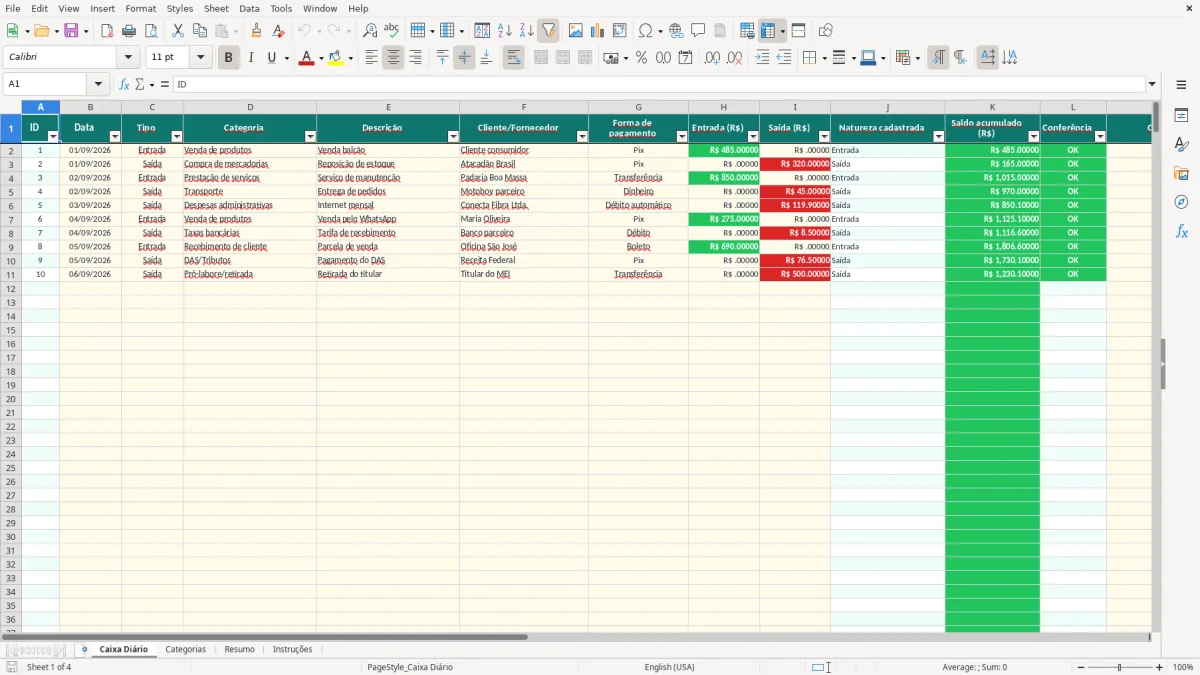
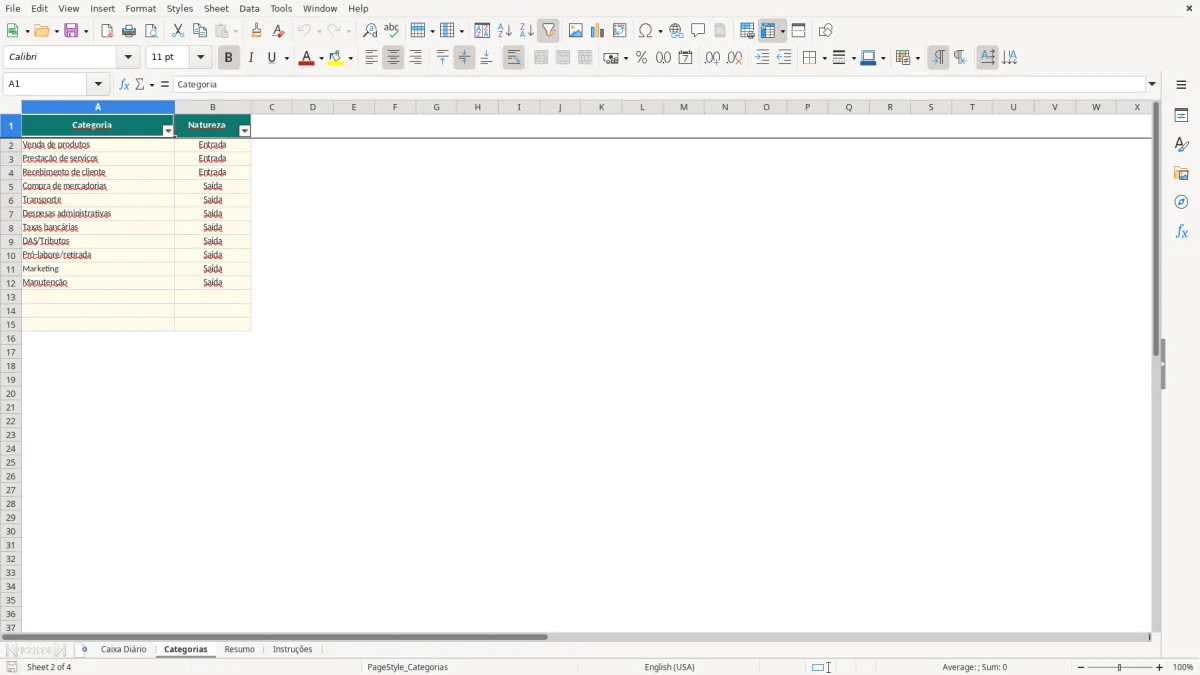
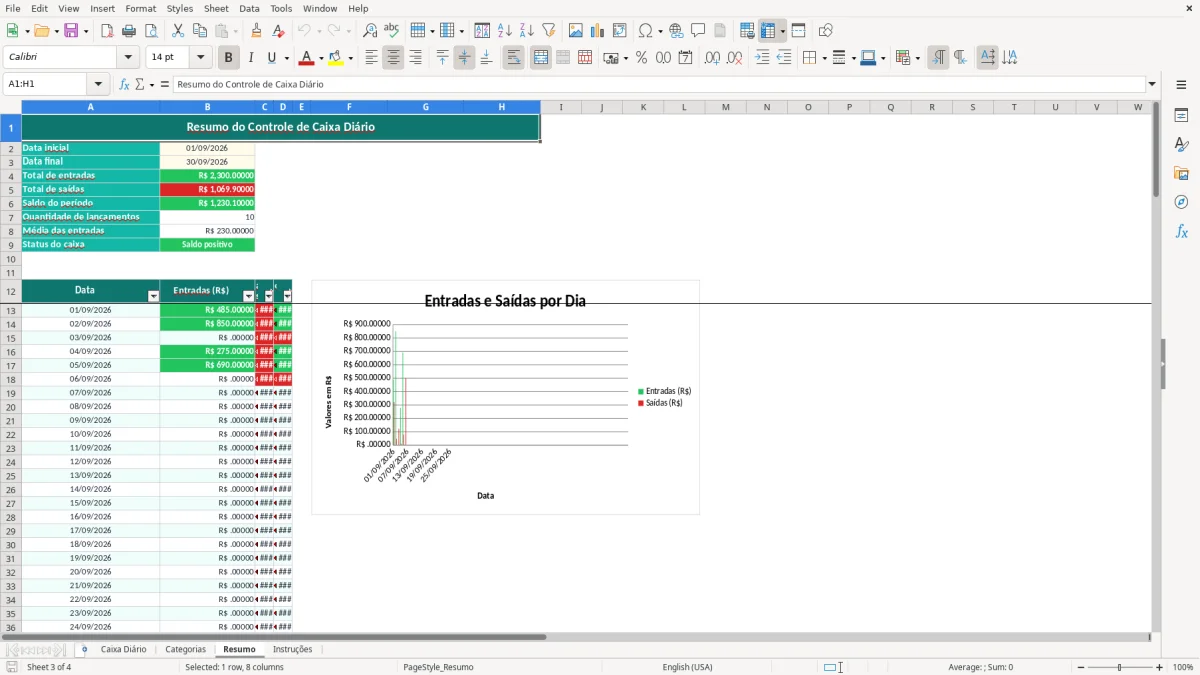
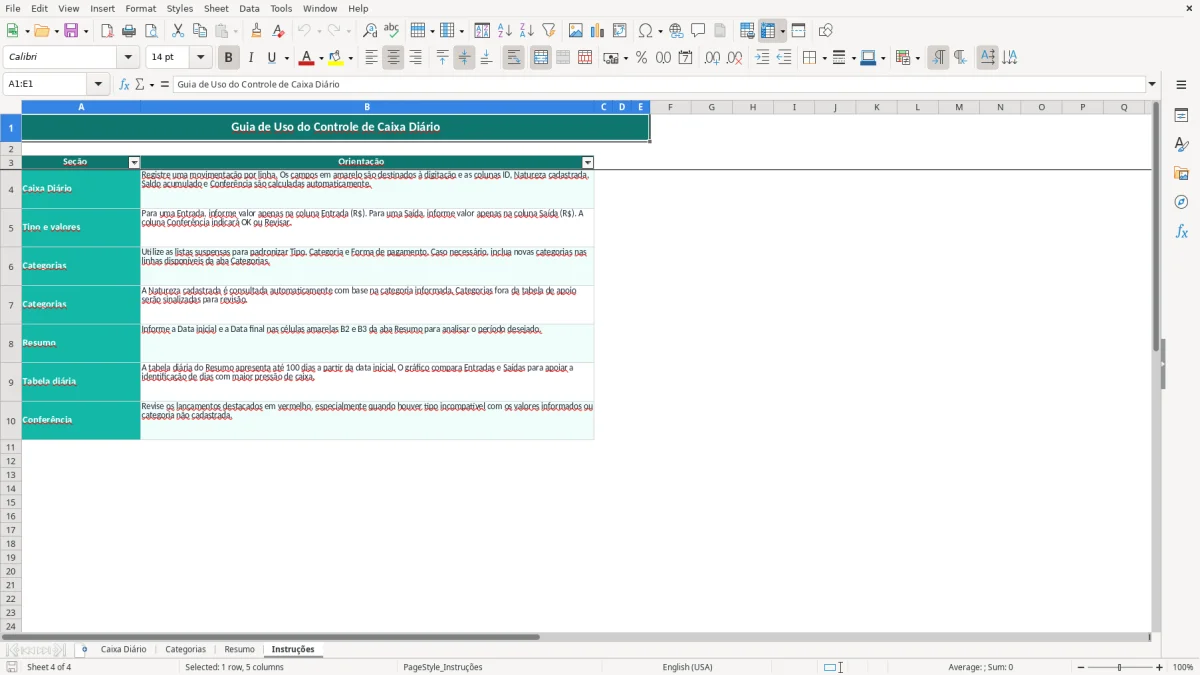
Na imagem 1, a aba Caixa Diário organiza cada movimentação em uma linha, com data, tipo, categoria, descrição, cliente ou fornecedor, forma de pagamento, valores e observações. A imagem 2 mostra o cadastro de categorias e sua natureza. A imagem 3 apresenta o resumo; a imagem 4 reúne as orientações de uso.
Na prática
O que esta planilha ajuda você a fazer
- Registra entradas e saídas em até 500 linhas operacionais preparadas na aba Caixa Diário.
- Calcula automaticamente o ID, a natureza cadastrada, o saldo acumulado e o status de conferência.
- Padroniza Tipo, Categoria e Forma de pagamento com listas suspensas.
- Permite analisar entradas, saídas, saldo, quantidade de lançamentos e média das entradas por período.
- Exibe uma tabela diária de até 100 dias a partir da data inicial informada no Resumo.
- Ajuda a localizar lançamentos inconsistentes por meio da coluna Conferência e de destaques visuais.
Passo a passo
Como usar o modelo
- Abra a aba Caixa Diário e registre uma movimentação por linha, preenchendo Data, Tipo, Categoria, Descrição, Cliente/Fornecedor, Forma de pagamento e Observação quando necessário.
- Para uma entrada, informe o valor somente em Entrada (R$). Para uma saída, informe o valor somente em Saída (R$).
- Use as listas suspensas de Tipo, Categoria e Forma de pagamento para manter os lançamentos padronizados.
- Confira as colunas Natureza cadastrada, Saldo acumulado (R$) e Conferência. Corrija as linhas identificadas como Revisar ou com categoria não cadastrada.
- Na aba Resumo, informe a Data inicial e a Data final nas células destinadas a esses campos e leia os totais calculados.
- Analise a tabela diária e o gráfico de Entradas e Saídas para identificar dias de maior pressão sobre o caixa.
- Mantenha os lançamentos atualizados, revise os comprovantes e ajuste as categorias de apoio quando o negócio criar uma nova classificação.
Recursos incluídos
Como usar o controle de caixa diário no Excel no pequeno negócio
O controle de caixa diário serve para registrar o dinheiro que entrou e saiu efetivamente do negócio, sem depender apenas da memória ou do extrato bancário. Para um MEI, uma loja ou uma empresa do Simples Nacional, a aba Caixa Diário permite acompanhar vendas, recebimentos, compras, transporte, despesas administrativas, taxas bancárias, DAS/Tributos e retiradas em uma sequência única de lançamentos.
Registre cada movimentação
Use uma linha para cada fato financeiro. Um exemplo preenchido na planilha é uma venda de produtos de R$ 485,00 em 01/09/2026, recebida por Pix. Na mesma data, uma compra de mercadorias de R$ 320,00 aparece como saída. O saldo acumulado dessas duas linhas fica em R$ 165,00, antes de outros lançamentos. A descrição pode detalhar “Venda balcão” ou “Reposição de estoque”, enquanto Cliente/Fornecedor identifica a contraparte.
Leia o resultado do período
Se o negócio também receber R$ 850,00 por uma prestação de serviços em 02/09/2026 e pagar R$ 45,00 de transporte, as entradas somam R$ 1.335,00 e as saídas chegam a R$ 365,00 nesses quatro lançamentos. O saldo do período é R$ 970,00. Esse resultado não representa lucro contábil: ele mostra a diferença entre entradas e saídas registradas. No Resumo, informe as datas inicial e final para conferir os totais, o status do caixa e a evolução diária. A leitura ajuda você a decidir se pode repor estoque, reservar dinheiro para o DAS ou negociar prazo com fornecedores.
Como os campos e fórmulas conferem os lançamentos
A planilha separa claramente campos de entrada, cálculos e indicadores. Na aba Caixa Diário, você digita Data, Tipo, Categoria, Descrição, Cliente/Fornecedor, Forma de pagamento, Entrada (R$), Saída (R$) e Observação. As colunas ID, Natureza cadastrada, Saldo acumulado (R$) e Conferência são calculadas. Essa separação reduz o risco de substituir uma fórmula ao preencher a rotina.
Entenda os cálculos
O ID conta os lançamentos a partir da primeira data preenchida. A Natureza cadastrada consulta a aba Categorias com VLOOKUP e IFERROR; quando a categoria não está na lista, o resultado informa “Categoria não cadastrada”. O saldo acumulado soma as entradas desde a linha 2 e subtrai as saídas até a linha atual. A Conferência retorna “OK” quando Entrada combina com o tipo Entrada e Saída está zerada, ou quando Saída combina com o tipo Saída e Entrada está zerada. Em outras combinações, retorna “Revisar”.
Faça a conferência financeira
Compare os valores lançados com extratos, comprovantes, recibos e registros de vendas. Depois, abra o Resumo e informe o intervalo desejado. As fórmulas usam SUMIF para totalizar entradas e saídas por data, calculam o saldo do período e contam os lançamentos. A tabela diária apresenta data, entradas, saídas e saldo, enquanto o gráfico compara as duas movimentações. Se uma entrada de R$ 700,00 foi colocada em Saída, a conferência pode apontar inconsistência, mas a confirmação final depende do documento original.
Erros comuns no controle de caixa diário e seus impactos
Erros de preenchimento alteram diretamente o saldo e podem consumir tempo na conferência mensal. O problema mais comum é lançar uma movimentação na coluna errada. Se uma venda de R$ 1.200,00 for informada como saída, o resultado ficará R$ 2.400,00 abaixo do que deveria: a entrada deixa de ser somada e o mesmo valor passa a ser subtraído. A coluna Conferência foi criada para sinalizar combinações incompatíveis entre Tipo e valores, mas você ainda precisa corrigir o lançamento.
Evite duplicidades e omissões
Registrar a mesma venda no dia da emissão e novamente no recebimento pode inflar as entradas. Da mesma forma, esquecer uma compra de mercadorias de R$ 320,00 faz o saldo parecer maior e pode levar você a usar dinheiro reservado para pagar fornecedor. Antes de concluir o dia, compare Pix, dinheiro, cartão, boleto, transferência e débitos com os comprovantes disponíveis. A forma de pagamento identifica o meio, mas não substitui a conferência do valor efetivamente recebido.
Corrija categorias e datas
Uma categoria fora da aba Categorias aparece como “Categoria não cadastrada” na Natureza cadastrada. Isso prejudica a leitura da origem ou do tipo da movimentação e exige ajuste no cadastro ou no lançamento. Datas incorretas também alteram o Resumo: uma saída de R$ 800,00 lançada em 10/09/2026, quando ocorreu em 09/09/2026, muda os totais diários e pode esconder uma pressão de caixa. Use o status “Revisar”, os destaques visuais e os documentos como fila de correção. Não apague fórmulas para resolver um alerta; ajuste o campo de entrada correspondente.
Como transformar a planilha em uma rotina financeira
Para funcionar, o controle de caixa precisa entrar na rotina, não ser preenchido apenas no fim do mês. Defina um horário diário para lançar vendas, recebimentos, compras, despesas e retiradas. No fechamento, compare os valores com os meios de pagamento e examine as linhas marcadas como Revisar. Essa prática é adequada para um pequeno negócio que ainda precisa de uma visão simples e documentada do dinheiro disponível.
Use uma rotina semanal
Uma vez por semana, filtre mentalmente o período no Resumo por meio das datas inicial e final e acompanhe total de entradas, total de saídas, saldo, quantidade de lançamentos, média das entradas e status do caixa. Observe a tabela diária para localizar dias negativos ou com saídas concentradas. Um MEI pode usar essa revisão para separar recursos de despesas recorrentes, compras e DAS/Tributos, sem confundir saldo disponível com lucro ou faturamento.
Defina o momento de migrar
A planilha atende quando o volume cabe nas linhas preparadas, as movimentações são conferidas manualmente e poucas pessoas fazem os lançamentos. Considere um sistema quando houver necessidade de vários usuários simultâneos, integração bancária, emissão de documentos, controle detalhado de contas a pagar e receber, conciliação automática, estoque integrado ou histórico muito maior que a estrutura disponível. Antes da migração, use a planilha para padronizar categorias e revisar o processo. Exporte ou preserve os dados, documente as regras de preenchimento e confira se o novo sistema separa entradas de saídas da mesma forma. Assim, a mudança resolve uma necessidade operacional real, em vez de apenas trocar o formato do arquivo.
Dúvidas sobre este modelo
MEI, empresas do Simples Nacional e pequenos negócios podem usar a planilha para registrar entradas e saídas, acompanhar o saldo acumulado e analisar um período. Ela não substitui a escrituração contábil nem as obrigações fiscais.
Preencha Data, Tipo, Categoria, Descrição, Cliente/Fornecedor, Forma de pagamento, Entrada (R$) ou Saída (R$) e Observação quando necessário. Informe valor em apenas uma das colunas de valores, conforme o tipo da movimentação.
Significa que a combinação entre Tipo e os valores de Entrada e Saída não passou pela regra de conferência. Verifique se uma entrada foi lançada em Entrada (R$), se uma saída foi lançada em Saída (R$) e se a outra coluna está zerada.
Confira a categoria digitada ou selecionada e compare com a lista da aba Categorias. Se for uma classificação necessária ao negócio, inclua-a em uma linha disponível dessa aba e defina sua Natureza como Entrada ou Saída.
Na aba Resumo, informe a Data inicial e a Data final nas células de entrada. Depois, consulte os totais de entradas, saídas, saldo do período, quantidade de lançamentos, média das entradas, status do caixa, tabela diária e gráfico.
Não. O saldo acumulado mostra entradas menos saídas lançadas no caixa. O lucro pode exigir outros critérios, como competência, custos, despesas apropriadas e ajustes contábeis. Use a planilha para controle financeiro do caixa, não como demonstração contábil completa.