
Projetos e produtividade
DMAIC no Excel - Planilha grátis
Planilha DMAIC no Excel para MEI e pequenos negócios registrarem problemas, metas, ações, custos, prazos e indicadores.
Baixar planilha grátis ↓

Antes de usar, confira fórmulas e parâmetros para a realidade do seu negócio.
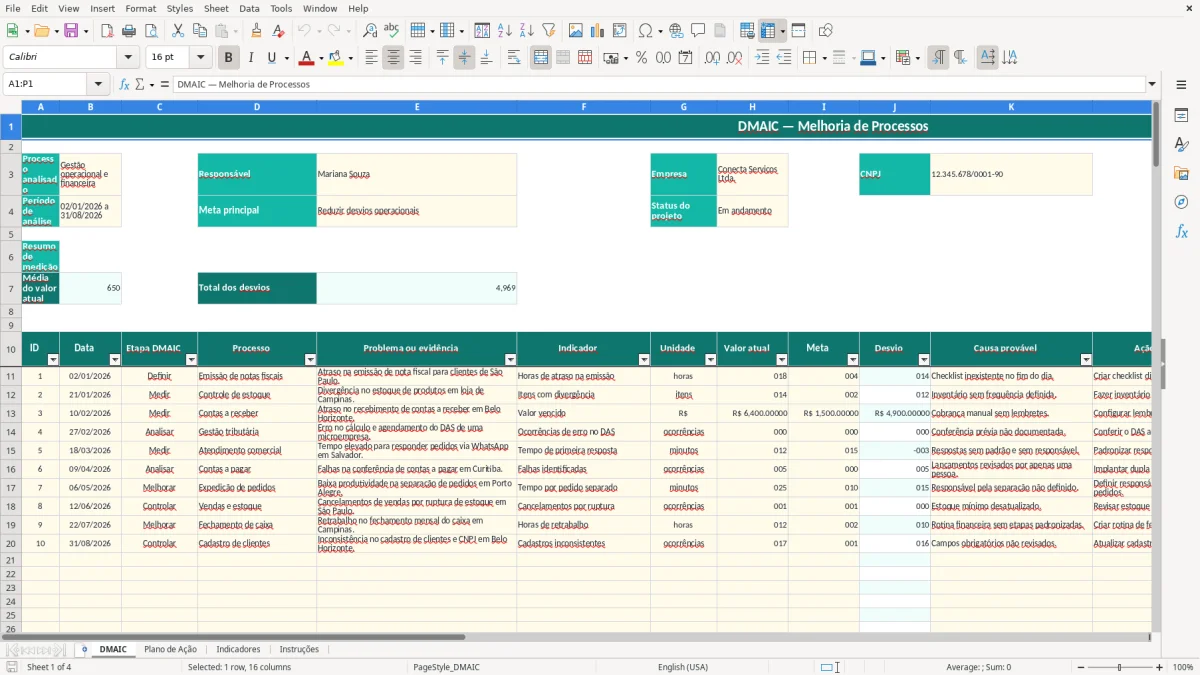
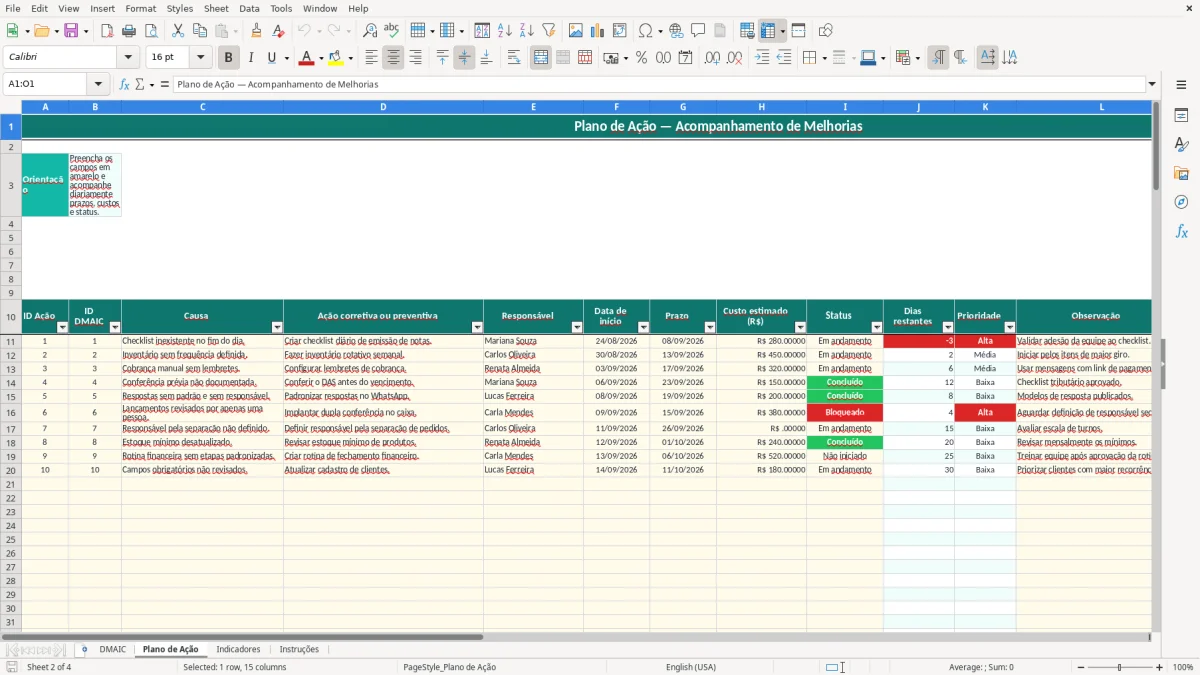
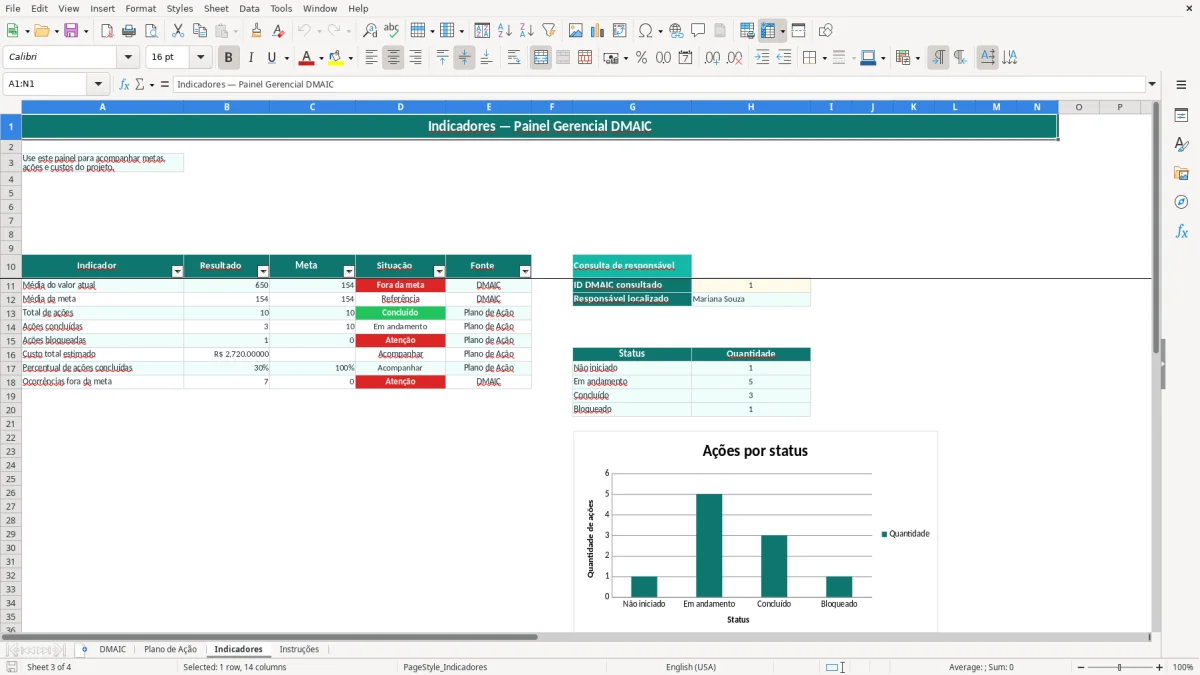
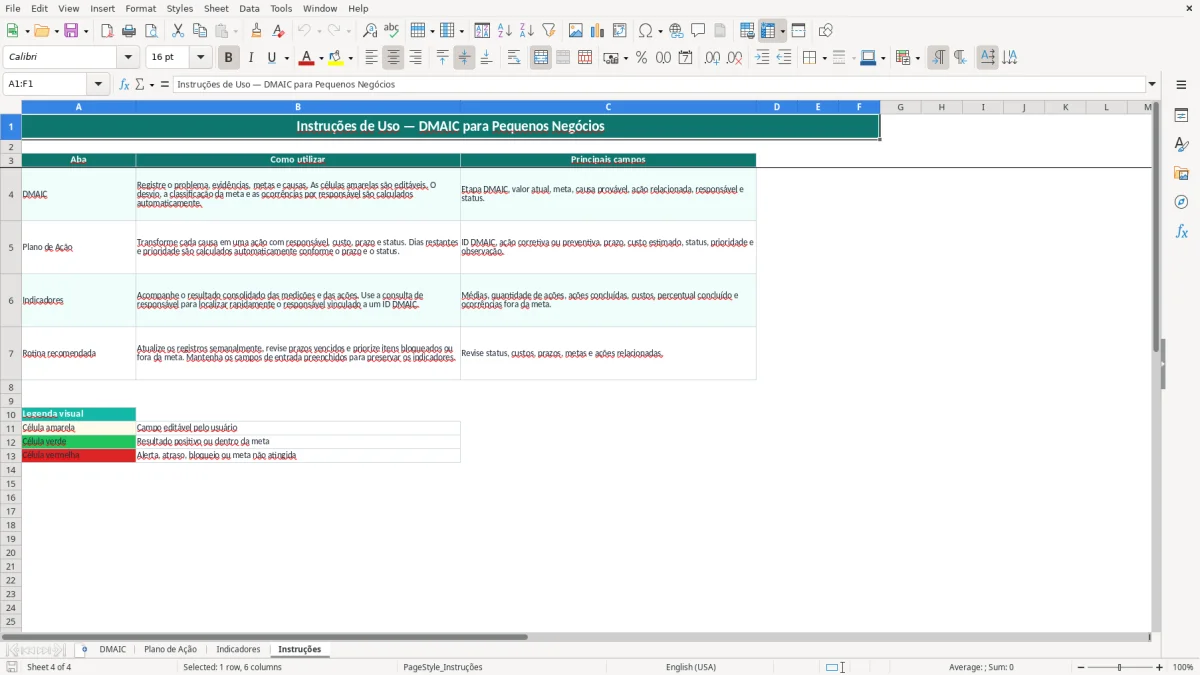
Esta planilha de DMAIC no Excel organiza a melhoria de processos em cinco etapas: Definir, Medir, Analisar, Melhorar e Controlar. Ela contém registros de problemas, evidências, indicadores, metas, causas, ações, responsáveis e status, além de cálculos de desvios, prazos, custos e resultados consolidados.
O arquivo foi estruturado para pequenos negócios acompanharem problemas operacionais e financeiros com uma sequência clara de entrada, cálculo, conferência e decisão. A imagem 1 mostra a aba DMAIC; a imagem 2 apresenta o Plano de Ação; a imagem 3 exibe os Indicadores; e a imagem 4 reúne as Instruções.
Na prática
O que esta planilha ajuda você a fazer
- Registra até 100 ocorrências de melhoria nas linhas preparadas da aba DMAIC.
- Compara automaticamente o valor atual com a meta e classifica o resultado como dentro ou fora da meta.
- Relaciona causas prováveis a ações corretivas ou preventivas, responsáveis e status.
- Calcula dias restantes, prioridade e custo estimado das ações do plano.
- Consolida médias, quantidade de ações, custos, percentual concluído e ocorrências fora da meta.
- Permite consultar o responsável vinculado a um ID DMAIC no painel de Indicadores.
Passo a passo
Como usar o modelo
- Comece pela aba Instruções e identifique as células amarelas, que representam campos editáveis, e as cores usadas para resultados e alertas.
- Na aba DMAIC, informe o processo, a data, a etapa, o problema ou evidência, o indicador, a unidade, o valor atual, a meta, a causa provável, a ação relacionada, o responsável e o status.
- Confira os cálculos de desvio, classificação da meta e ocorrências por responsável nas colunas calculadas da mesma aba.
- Transfira cada causa para a aba Plano de Ação, preenchendo o ID DMAIC, a ação, o responsável, as datas, o custo estimado, o status e a observação.
- Revise diariamente os dias restantes e a prioridade calculada, dando atenção a ações bloqueadas ou com prazo vencido.
- Use a aba Indicadores para comparar resultados e metas, verificar ações concluídas, custos, percentual de conclusão e ocorrências fora da meta.
- Atualize os registros semanalmente, mantenha os IDs relacionados e revise as entradas antes de tomar decisões sobre equipe, atendimento, estoque ou rotina financeira.
Recursos incluídos
Como usar o DMAIC no Excel em um pequeno negócio
O DMAIC ajuda você a tratar um problema como um processo de decisão, não apenas como uma anotação solta. Na aba DMAIC, registre o fato observado, escolha a etapa correspondente e informe um indicador mensurável. Para um MEI que presta serviços, por exemplo, o problema pode ser atraso na emissão de notas fiscais. No exemplo preenchido, o valor atual é de 18 horas, a meta é de 4 horas e a unidade é horas.
O registro também associa a causa provável, a ação relacionada e o responsável. Assim, o atraso deixa de ser uma reclamação genérica e passa a ser um item que pode ser acompanhado. A diferença entre 18 e 4 resulta em um desvio de 14 horas, enquanto a classificação indica que a meta está fora do limite informado. Use o campo de evidência para explicar onde o problema foi identificado e em qual período.
Comece pelo problema mensurável
Evite escrever apenas “processo ruim”. Prefira algo como “atraso na emissão de nota fiscal para clientes de São Paulo” e vincule um indicador, como horas de atraso. Em uma pequena empresa do Simples Nacional, a mesma lógica pode acompanhar prazo de faturamento, tempo de resposta, erros em pedidos ou divergências de estoque. A unidade precisa ser coerente com a medição: horas, unidades, reais ou percentual.
Relacione causa e ação
Se a causa for “checklist inexistente no fim do dia”, a ação pode ser criar um checklist diário. Depois, leve essa ação ao Plano de Ação, informe custo, prazo e responsável. O objetivo é conectar a análise à execução. Não use o valor calculado como campo de entrada: primeiro preencha os dados amarelos e depois confira o desvio e a situação.
Como conferir campos, fórmulas e resultados do DMAIC
A planilha separa campos de entrada, cálculos e indicadores. Na aba DMAIC, as colunas de identificação, data, etapa, processo, evidência, indicador, unidade, valor atual, meta, causa, ação, responsável e status formam a base do registro. As colunas Desvio, Classificação da meta e Ocorrências por responsável são resultados calculados. O resumo superior mostra a média do valor atual e o total dos desvios registrados.
O desvio é calculado pela diferença entre o valor atual e a meta, usando tratamento de erro para evitar resultados inválidos quando não há dados suficientes. A classificação compara o valor atual com a meta e retorna “Dentro da meta” quando o atual é menor ou igual à meta. Essa regra é adequada para indicadores em que reduzir é melhor, como horas de atraso, custo ou quantidade de falhas. Para indicadores em que aumentar é melhor, interprete o resultado com cuidado.
Valide o preenchimento antes de interpretar
Confirme se a data está no padrão DD/MM/AAAA, se a unidade corresponde ao indicador e se valor atual e meta usam a mesma escala. Verifique também se cada ação aponta para um ID DMAIC existente. Listas de validação controlam a etapa DMAIC e os status, reduzindo variações como “concluída”, “finalizado” e “ok”.
Use o painel como conferência
Na aba Indicadores, compare média atual e média da meta, total de ações, ações concluídas, ações bloqueadas, custo estimado, percentual concluído e ocorrências fora da meta. A consulta de responsável usa o ID DMAIC informado para localizar o responsável na aba de origem. Se aparecer “Não localizado”, revise o ID. O gráfico de status complementa a leitura, mas não substitui a conferência dos registros detalhados.
Erros comuns no preenchimento e impacto financeiro
O erro mais comum é registrar um problema sem indicador ou meta. Sem esses dois campos, você perde a comparação que orienta a decisão. Outro problema é misturar unidades: informar o valor atual em horas e a meta em dias produz um desvio que parece preciso, mas não representa a realidade. Antes de interpretar, confira se ambos os números medem exatamente a mesma coisa.
Também é frequente preencher a causa como se fosse a solução. “Atraso no atendimento” descreve o efeito; “falta de roteiro de triagem” pode representar uma causa investigável. A ação deve responder à causa, como criar um roteiro, treinar a equipe ou revisar uma etapa. Se você registrar apenas uma providência genérica, o Plano de Ação fica difícil de acompanhar e o status perde utilidade.
Exemplo de custo escondido
Considere um pequeno comércio com inventário irregular. Se uma ação de inventário rotativo semanal tiver custo estimado de R$ 450,00, esse valor deve ser registrado no Plano de Ação para aparecer no resumo financeiro. Sem o lançamento, o gestor pode considerar a melhoria gratuita e comprometer o caixa ao contratar horas adicionais ou interromper vendas para contar o estoque.
Prazo e status exigem atenção
Uma ação com prazo vencido recebe prioridade alta pela fórmula, assim como uma ação bloqueada. Se o status continuar “Em andamento” depois da conclusão, o percentual de ações concluídas ficará artificialmente baixo. Se você apagar o responsável ou o ID DMAIC, a consulta e as contagens podem deixar de representar o processo. Faça uma revisão dos campos de entrada antes de confiar em totais, percentuais, custos ou alertas.
Como transformar a planilha em uma rotina de melhoria
Use a planilha em uma cadência curta. Uma vez por semana, abra a aba DMAIC e revise novos problemas, evidências, valores atuais e metas. Depois, passe ao Plano de Ação para conferir prazos, custos, responsáveis e status. Por fim, consulte os Indicadores para observar se as ações estão avançando e se as ocorrências fora da meta estão diminuindo. Essa sequência evita que o painel seja atualizado sem que a origem dos dados seja revisada.
Em uma empresa de serviços, a reunião semanal pode começar pelas ações com prioridade alta. O responsável explica o bloqueio, atualiza a observação e define o próximo passo. Em um pequeno comércio, a revisão pode incluir perdas de estoque, prazos de compra e custos de ações. Para um MEI, o ciclo pode ser mais simples: revisar os registros na sexta-feira, confirmar os prazos da semana seguinte e atualizar o status das ações concluídas.
Rotina semanal de conferência
Verifique se novos IDs foram numerados, se cada causa possui ação relacionada e se as datas estão preenchidas. Compare o custo total estimado com o caixa disponível antes de aprovar uma ação. Observe a classificação das metas e não trate uma célula verde como prova de melhoria permanente: o resultado depende da qualidade e da atualização das entradas.
Quando avaliar outro sistema
Considere migrar para um sistema quando várias pessoas precisarem editar ao mesmo tempo, quando houver muitos processos e registros históricos, ou quando você precisar de permissões, notificações, trilha de alterações e integração com vendas, estoque, contas a pagar ou contas a receber. A planilha continua útil para estruturar o método, testar indicadores e documentar o processo inicial. A migração deve preservar os IDs, responsáveis, metas, ações, custos e status para não romper o histórico.
Dúvidas sobre este modelo
DMAIC é um método de melhoria de processos formado pelas etapas Definir, Medir, Analisar, Melhorar e Controlar. Nesta planilha, cada registro reúne problema, evidência, indicador, meta, causa, ação, responsável e status.
MEIs, empresas do Simples Nacional e pequenos negócios podem usar o arquivo para acompanhar melhorias operacionais e financeiras, como atrasos, custos, falhas de atendimento, emissão de notas e controle de estoque.
Você preenche os dados do processo, problema ou evidência, indicador, unidade, valor atual, meta, causa provável, ação, responsável, status, prazos, custos e observações. Desvio, prioridade, dias restantes e diversos indicadores são calculados.
O desvio é calculado pela diferença entre o valor atual e a meta. A planilha também compara esses valores e classifica o registro como “Dentro da meta” ou “Fora da meta”.
A prioridade é calculada com base no status e nos dias restantes. Ações bloqueadas ou vencidas ficam com prioridade Alta; prazos próximos podem resultar em Média, e prazos mais distantes em Baixa.
Sim. O Plano de Ação soma os custos estimados informados e apresenta um resumo por responsável. A aba Indicadores também consolida o custo total estimado para conferência gerencial.