
Projetos e produtividade
Controle de travamentos no Excel - Planilha grátis
Controle travamentos no Excel com registro, painel, plano de ação e orientações para MEI e pequenos negócios.
Baixar planilha grátis ↓

Antes de usar, confira fórmulas e parâmetros para a realidade do seu negócio.
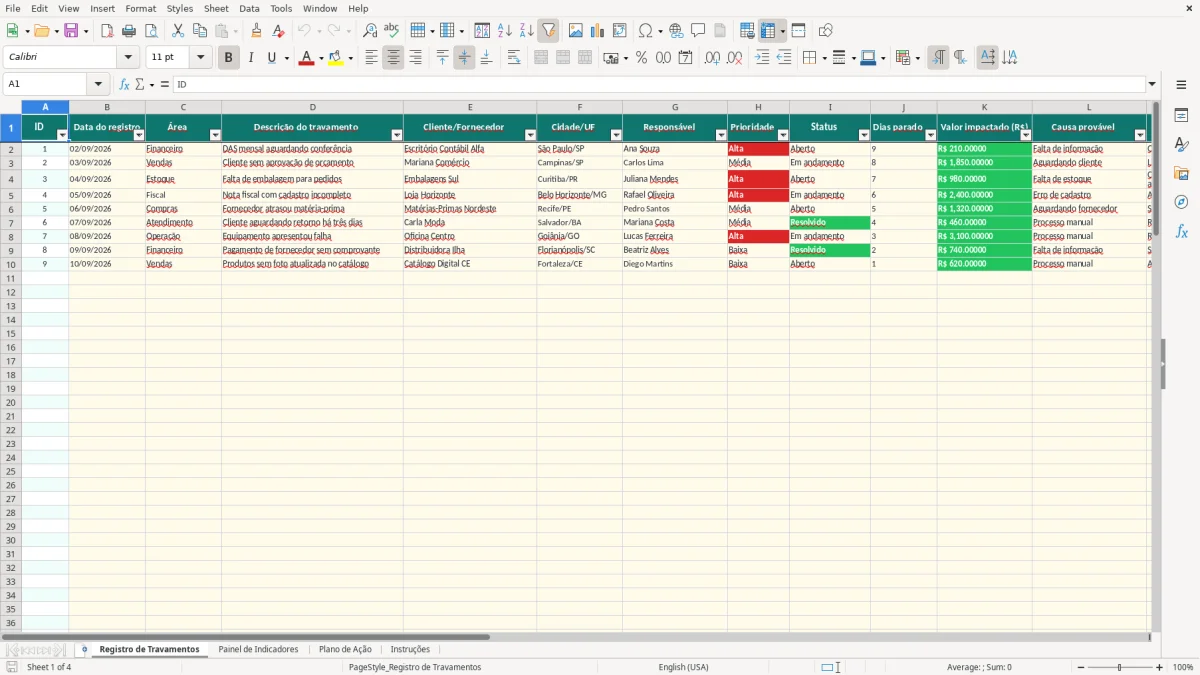
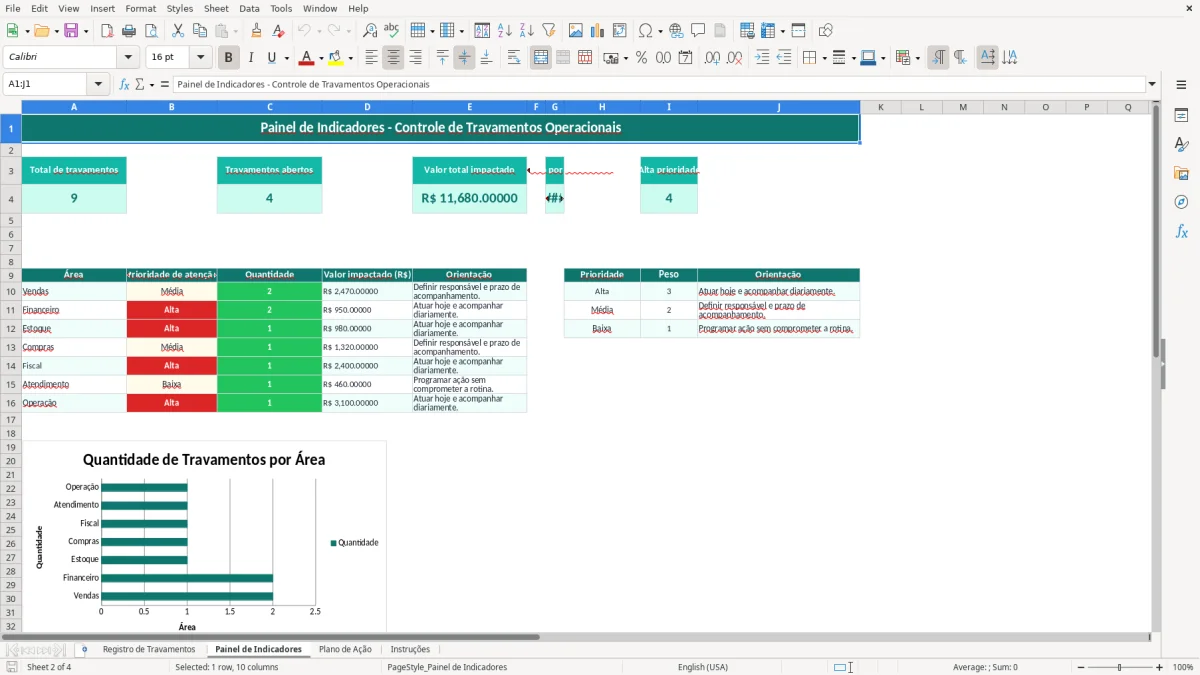
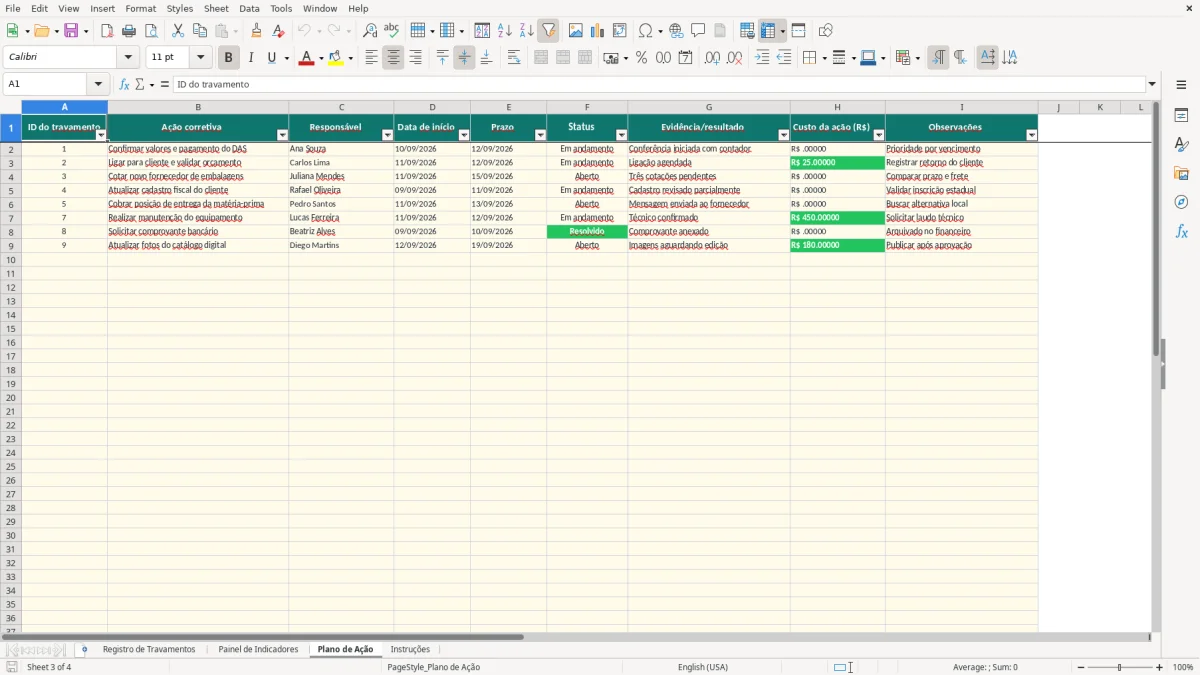
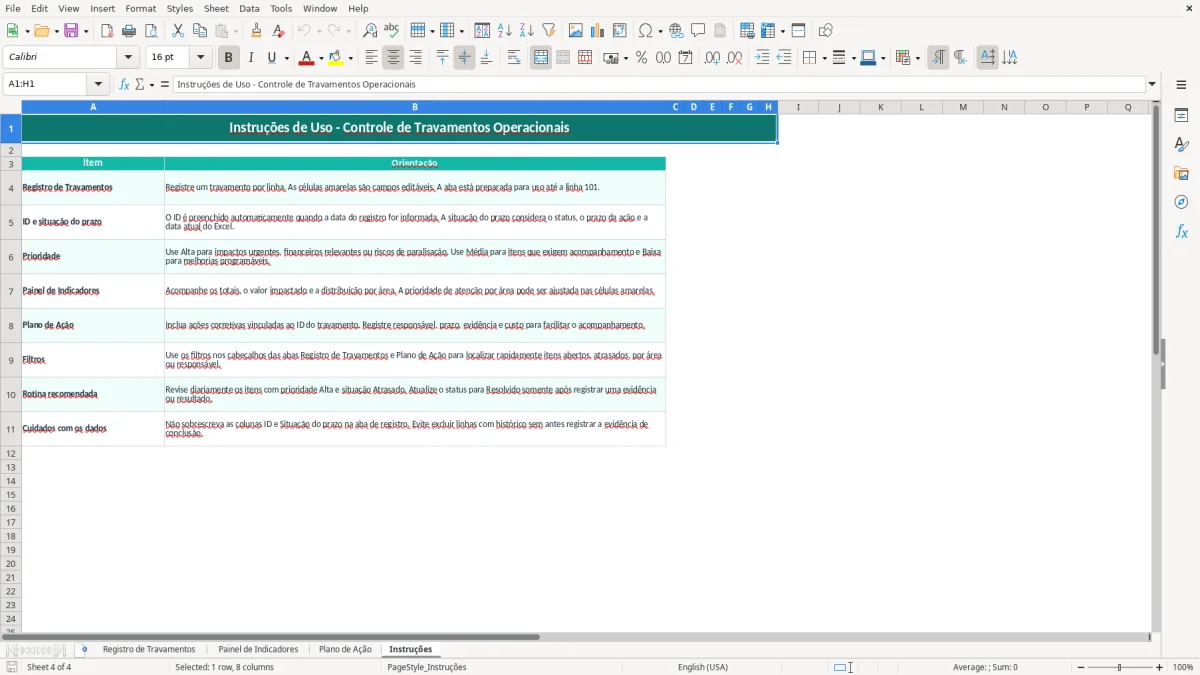
Esta planilha de Excel ajuda você a registrar, priorizar e acompanhar travamentos operacionais que atrasam vendas, financeiro, estoque, compras ou atendimento. Ela contém um registro detalhado, um painel de indicadores, um plano de ação e uma aba de instruções para transformar ocorrências em tarefas acompanháveis.
Você informa os dados nas áreas editáveis e acompanha resultados calculados, como ID, situação do prazo, quantidade de travamentos e valor impactado. A imagem 1 mostra a aba Registro de Travamentos, a imagem 2 apresenta o Painel de Indicadores, a imagem 3 exibe o Plano de Ação e a imagem 4 reúne as Instruções.
Na prática
O que esta planilha ajuda você a fazer
- Registra cada travamento com data, área, responsável, prioridade, status e descrição.
- Mostra o valor financeiro impactado em cada ocorrência e no total.
- Classifica automaticamente a situação do prazo como Concluído, Atrasado, Vence em breve, No prazo ou Sem prazo.
- Permite relacionar causas prováveis e próximas ações para reduzir retrabalho.
- Organiza ações corretivas com responsável, prazo, evidência, custo e observações.
- Facilita a revisão por filtros, áreas, responsáveis, prioridades e status.
Passo a passo
Como usar o modelo
- Abra a aba Registro de Travamentos e inclua um item por linha, preenchendo a data, a área, a descrição, o responsável e os demais campos editáveis.
- Informe Dias parado e Valor impactado (R$) com números conferidos, sem misturar valores de ocorrências diferentes.
- Selecione as opções disponíveis para área, prioridade, status e causa provável; revise se a próxima ação e o prazo estão claros.
- Confira o ID e a Situação do prazo, que são calculados pelo Excel, sem sobrescrever essas colunas.
- Acesse o Painel de Indicadores para avaliar totais, travamentos abertos, valor impactado, valor médio e itens de alta prioridade.
- Na aba Plano de Ação, vincule cada tarefa ao ID correspondente e registre evidência ou resultado antes de marcar a ação como resolvida.
- Revise diariamente itens de alta prioridade e atrasados, use os filtros e mantenha os registros históricos atualizados.
Recursos incluídos
Como usar o controle de travamentos no dia a dia
Um travamento operacional é qualquer pendência que impede ou atrasa uma atividade do negócio. Para um MEI ou uma pequena empresa, isso pode ser um DAS aguardando conferência, um orçamento sem aprovação, uma embalagem em falta ou um cadastro fiscal incompleto. O registro evita que a informação fique apenas em mensagens, memória ou anotações dispersas.
Registrar o problema com contexto
Na aba Registro de Travamentos, informe uma linha por ocorrência. Os exemplos preenchidos mostram um item do Financeiro ligado ao Escritório Contábil Alfa, em São Paulo/SP, com R$ 210,00 impactados, e um item de Vendas no valor de R$ 1.850,00. Esses valores são exemplos já presentes no arquivo e não representam um resultado automático para todos os negócios.
Descreva o bloqueio de forma objetiva, indique a pessoa responsável e registre a causa provável. A combinação entre “Aguardando cliente”, “Falta de estoque” ou “Falta de informação” ajuda você a separar o sintoma da origem do problema.
Priorizar pelo impacto
Use Alta quando houver risco de paralisação, vencimento ou impacto financeiro relevante. Média serve para itens que exigem acompanhamento, enquanto Baixa pode ser usada para melhorias programáveis. Depois, defina uma próxima ação específica, como confirmar o pagamento do DAS ou cotar outro fornecedor. Um prazo sem responsável não cria acompanhamento; por isso, os dois campos devem ser preenchidos juntos.
O painel consolida os registros e ajuda a decidir onde atuar primeiro. Em vez de olhar somente a quantidade, compare também o valor impactado e a prioridade. Assim, dois travamentos pequenos podem receber atenção diferente de uma única pendência que bloqueia R$ 1.850,00 em vendas.
Como interpretar campos, fórmulas e indicadores
A planilha separa entradas, cálculos, conferências e indicadores. Essa distinção reduz erros durante o preenchimento. Na aba Registro de Travamentos, os campos de data, área, descrição, cliente ou fornecedor, cidade/UF, responsável, prioridade, status, dias parado, valor, causa, próxima ação, prazo e observações são usados para descrever a ocorrência. As colunas ID e Situação do prazo não devem ser digitadas manualmente.
O que o Excel calcula
O ID é numerado automaticamente quando a Data do registro é informada. A Situação do prazo considera o Status, o Prazo da ação e a data atual do Excel. Se o item estiver Resolvido, aparece “Concluído”; sem prazo, aparece “Sem prazo”; quando a data passou, aparece “Atrasado”. Prazos próximos são classificados como “Vence em breve”, e os demais como “No prazo”.
O Painel de Indicadores usa os registros para contar ocorrências, somar o Valor impactado (R$), calcular o valor médio e contar itens de Alta prioridade. Também há uma distribuição por área, com quantidade, valor impactado e orientação. A prioridade de atenção das áreas pode ser ajustada nas células editáveis do painel.
Como fazer a conferência
Depois de lançar um item, confirme se a data está no formato DD/MM/AAAA, se Dias parado é um número inteiro igual ou superior a zero e se o valor usa apenas números positivos. Compare o total do painel com a soma dos valores registrados. Se houver divergência, procure linhas vazias, valores digitados como texto ou registros duplicados. Use os filtros do Registro de Travamentos e do Plano de Ação para revisar status, responsáveis e prazos.
Erros comuns ao registrar pendências operacionais
O erro mais comum é registrar somente a descrição do problema, sem indicar responsável, prazo ou próxima ação. “Resolver cliente” não permite verificar o que deve ser feito; “ligar para validar aprovação do orçamento até 12/09/2026” cria uma tarefa observável. Sem esse detalhamento, a pendência permanece aberta e consome tempo em novas reuniões ou mensagens.
Não confundir impacto com custo
Valor impactado (R$) representa o dinheiro afetado pelo travamento, enquanto Custo da ação (R$), na aba Plano de Ação, representa o gasto para executar a correção. No exemplo do arquivo, o orçamento pendente tem R$ 1.850,00 impactados, enquanto a ação de ligação tem custo de R$ 25,00. Misturar os dois valores distorce a análise e pode levar você a priorizar incorretamente.
Outro problema é marcar um item como Resolvido sem registrar evidência ou resultado. No caso do DAS, confirmar que a conferência foi iniciada não é necessariamente o mesmo que comprovar a conclusão ou o pagamento. Use o campo Evidência/resultado para registrar protocolo, retorno do cliente, confirmação do fornecedor ou documento conferido.
Evitar alterações nas colunas calculadas
Não sobrescreva ID e Situação do prazo. Se você apagar fórmulas, o painel pode continuar somando os valores, mas o controle de identificação e prazo ficará incompleto. Também evite excluir linhas antigas: o histórico permite identificar causas repetidas, como falta de informação ou processo manual.
Por fim, revise datas e status. Um prazo vencido com status Aberto deve continuar visível como Atrasado. Se a ação foi concluída, atualize o status e registre a evidência. Essa sequência mantém o indicador coerente e evita que o negócio trate uma pendência resolvida como atraso ou uma pendência ativa como encerrada.
Como criar uma rotina de acompanhamento e saber quando migrar
Para usar a planilha como rotina, defina um momento fixo de revisão. Diariamente, filtre a aba Registro de Travamentos por Alta prioridade e situação Atrasado. Verifique se cada item tem responsável, próxima ação e prazo. Em seguida, consulte o Plano de Ação para confirmar se as tarefas foram iniciadas e se existe evidência do resultado.
Revisão semanal
Uma vez por semana, compare a quantidade de travamentos por área e o valor impactado. Se Vendas concentra R$ 1.850,00 em uma pendência, enquanto Estoque tem R$ 980,00, a decisão não deve considerar apenas a quantidade de linhas. Avalie também o prazo, a prioridade e a possibilidade de o bloqueio gerar novas perdas. Ajuste a prioridade de atenção no painel quando a realidade operacional mudar.
Na reunião, não copie todos os registros. Leve apenas itens abertos, atrasados, de alta prioridade ou com impacto financeiro relevante. Para cada ocorrência, confirme a ação seguinte e a data de retorno. Marque como Resolvido somente depois de documentar o resultado.
Quando procurar um sistema
A planilha atende bem a um controle inicial com registros estruturados e até as linhas preparadas nas abas indicadas. Considere migrar para um sistema quando várias pessoas alterarem simultaneamente os dados, quando houver necessidade de histórico de alterações, avisos automáticos, permissões por usuário, integrações com vendas ou financeiro, ou quando o volume tornar os filtros demorados.
Antes da migração, use a planilha para padronizar nomes de áreas, causas, status e critérios de prioridade. Exporte ou preserve o histórico e valide os totais do Painel de Indicadores. Assim, o sistema novo começa com dados organizados e regras de acompanhamento já testadas na rotina do MEI ou da pequena empresa.
Dúvidas sobre este modelo
Sim. Um MEI pode registrar pendências de DAS, clientes, fornecedores, estoque e atendimento, atribuindo responsável, prioridade, prazo e valor impactado.
O ID e a Situação do prazo na aba Registro de Travamentos são calculados pelo Excel. O Painel de Indicadores também consolida os registros por meio de fórmulas.
Sim. Informe R$ 0,00 quando não houver impacto financeiro mensurável, mas mantenha a descrição, a causa, a próxima ação e o prazo para permitir o acompanhamento.
Preencha o Prazo da ação e mantenha o status diferente de Resolvido. O Excel compara a data com a data atual e mostra Atrasado quando o prazo já passou.
Use o campo Custo da ação (R$) na aba Plano de Ação. Não confunda esse valor com o Valor impactado (R$) registrado na ocorrência.
Sim. A prioridade de atenção das áreas fica em células editáveis do Painel de Indicadores, com as opções Alta, Média e Baixa. Ajuste conforme sua análise operacional.