
Finanças e impostos
Nota fiscal no Excel - Planilha grátis
Controle notas fiscais no Excel com cadastro de clientes, produtos, valores, vencimentos, status e resumo para MEI e pequenos negócios.
Baixar planilha grátis ↓

Antes de usar, confira fórmulas e parâmetros para a realidade do seu negócio.
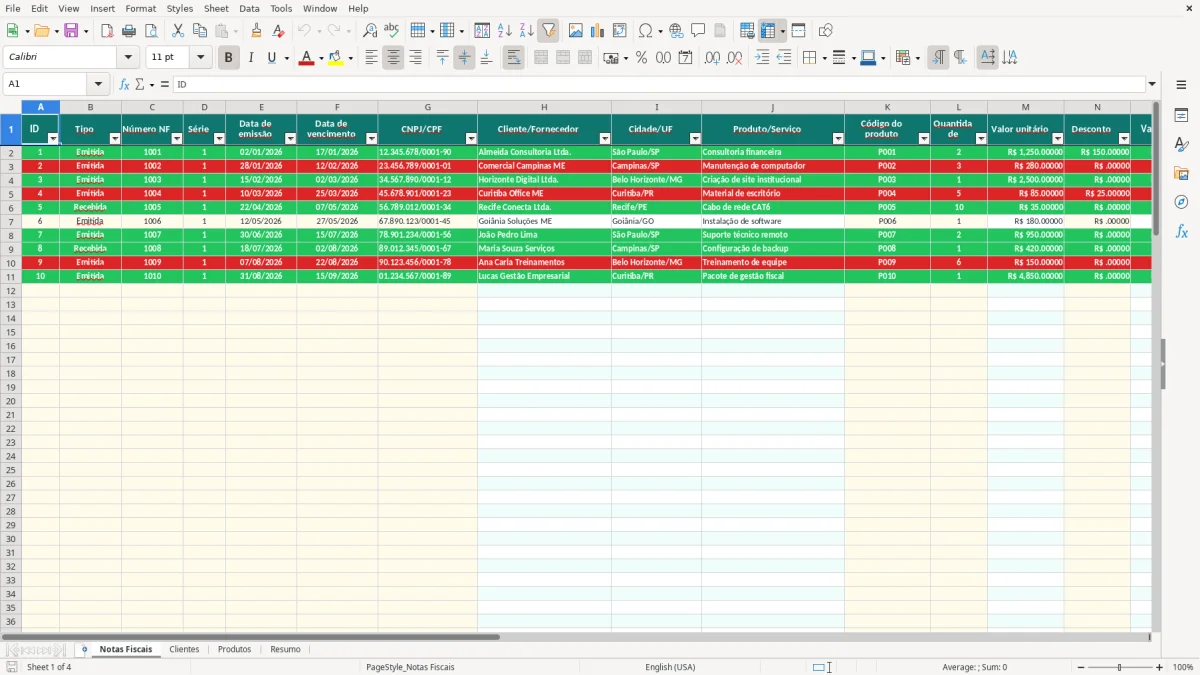
Esta planilha de nota fiscal no Excel ajuda você a registrar, consultar e acompanhar documentos emitidos ou recebidos. Ela contém uma aba principal para notas fiscais, cadastros de clientes e produtos e um resumo com faturamento, média por nota, pendências, evolução mensal e distribuição por status.
O arquivo usa dados fictícios para conferência interna e traz linhas preparadas para novos registros. Você informa os dados operacionais; o Excel busca nomes, cidades e preços cadastrados, calcula o valor total e organiza indicadores para apoiar o controle financeiro de um MEI ou pequeno negócio.
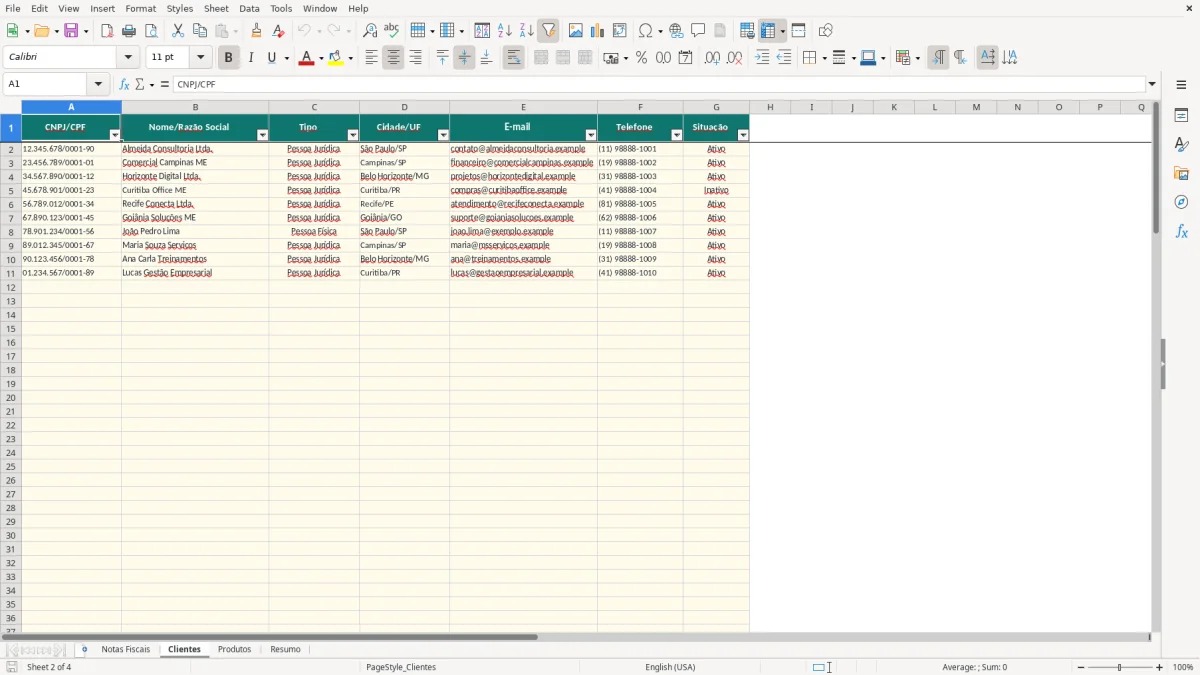
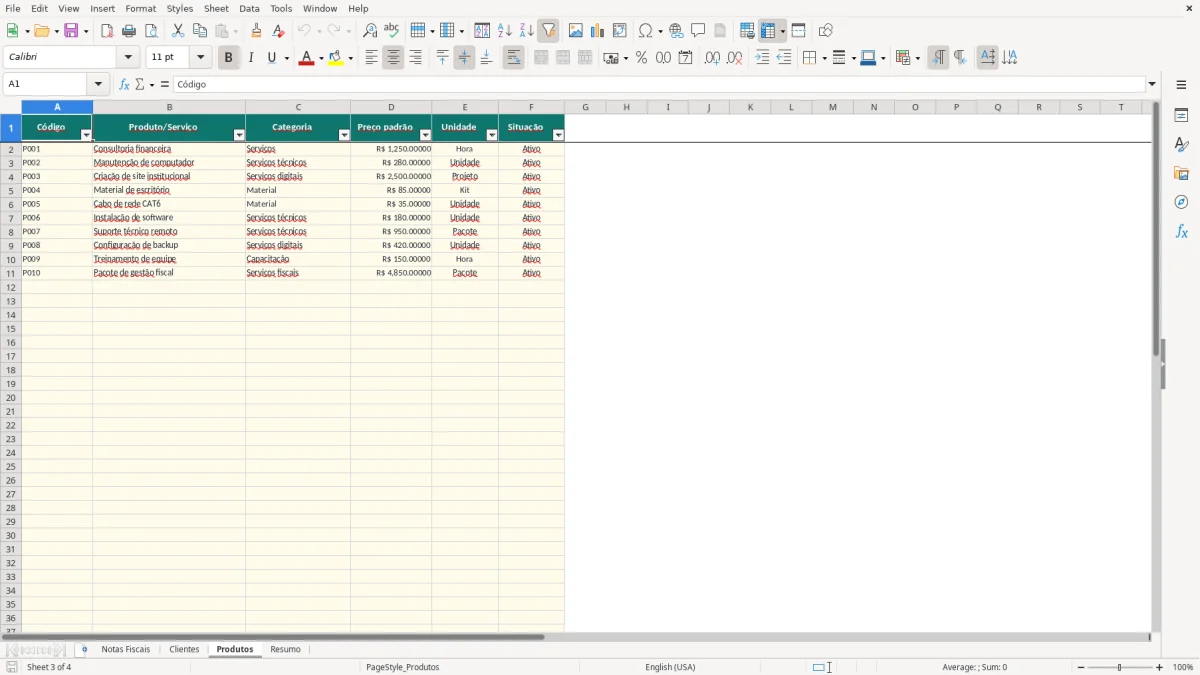
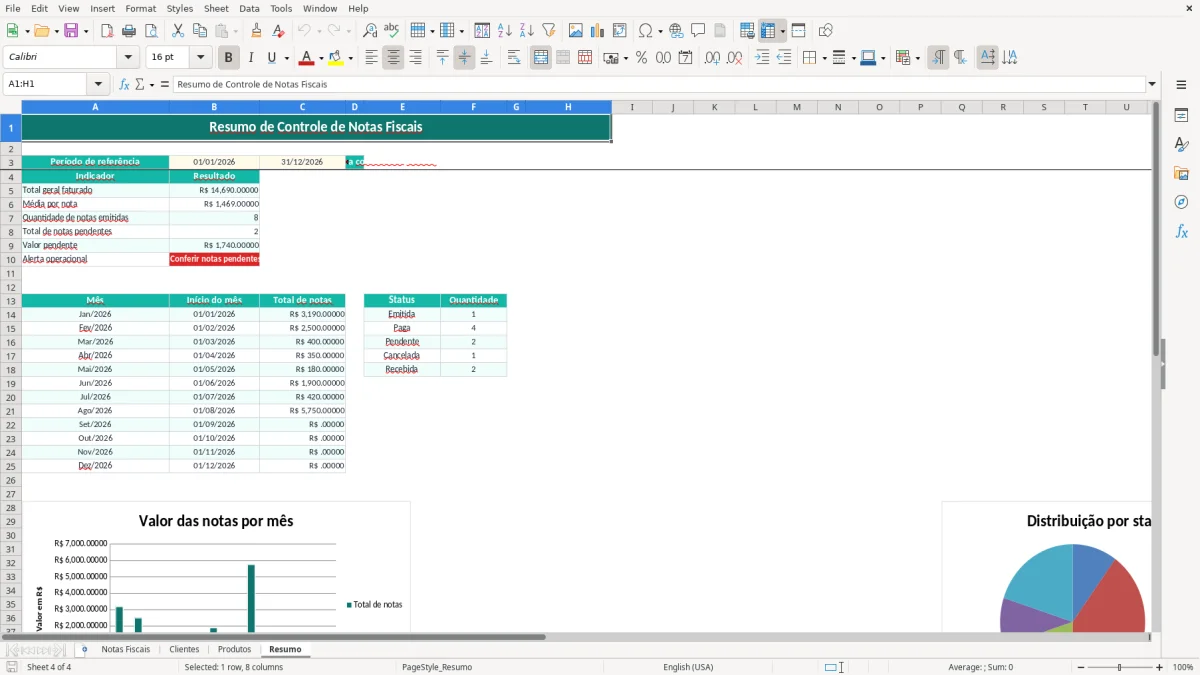
Na imagem 1, a aba Notas Fiscais mostra os campos de identificação, datas, cliente, produto, valores, pagamento, status e observações. A imagem 2 apresenta o cadastro de Clientes. A imagem 3 mostra Produtos, e a imagem 4 apresenta o Resumo com indicadores, tabelas mensais e gráficos.
Na prática
O que esta planilha ajuda você a fazer
- Registra número, série, tipo, emissão e vencimento de cada nota fiscal.
- Relaciona CNPJ ou CPF ao nome e à cidade do cliente ou fornecedor.
- Busca automaticamente o produto ou serviço e o preço padrão pelo código cadastrado.
- Calcula o valor total com base na quantidade, no valor unitário e no desconto.
- Separa notas por status, permitindo localizar valores pendentes e documentos pagos.
- Consolida faturamento, média por nota, quantidade de documentos e evolução mensal no Resumo.
Passo a passo
Como usar o modelo
- Abra a aba Clientes e cadastre CNPJ ou CPF, nome ou razão social, tipo, cidade/UF, e-mail, telefone e situação.
- Na aba Produtos, informe código, produto ou serviço, categoria, preço padrão, unidade e situação.
- Na aba Notas Fiscais, preencha os campos de entrada, como tipo, número, série, datas, CNPJ ou CPF, código do produto, quantidade, desconto, forma de pagamento, status e observações.
- Confira os campos calculados de cliente, cidade/UF, produto, valor unitário, valor total e mês de referência. Mensagens como “Não cadastrado” indicam necessidade de correção ou inclusão no cadastro.
- Verifique número, datas, desconto, forma de pagamento e status comparando a planilha com o documento fiscal e o comprovante financeiro.
- Consulte a aba Resumo para interpretar faturamento, média por nota, pendências, valores pendentes, totais mensais e quantidades por status.
- Atualize os cadastros e os registros sempre que houver nova nota, pagamento, cancelamento ou alteração, preservando uma cópia de segurança antes de revisões maiores.
Recursos incluídos
Como controlar notas fiscais de um MEI no Excel
Para um MEI, o controle de nota fiscal precisa ligar o documento emitido ao cliente, ao serviço prestado, ao recebimento e ao período correto. A aba Notas Fiscais concentra esse registro. Você informa o número da NF, a série, a data de emissão, o vencimento, o CNPJ ou CPF, o código do serviço, a quantidade, o desconto, a forma de pagamento e o status. O nome do cliente, a cidade/UF, a descrição do serviço e o preço unitário são retornados dos cadastros.
Exemplo de lançamento
Considere a NF 1001, emitida em 02/01/2026 para o CNPJ 12.345.678/0001-90. Com duas horas de consultoria a R$ 1.250,00 e desconto de R$ 150,00, o valor total calculado é R$ 2.350,00. O registro de forma de pagamento “Pix” e status “Paga” permite separar faturamento registrado de valores que ainda exigem acompanhamento. O cálculo da planilha segue a lógica quantidade multiplicada pelo valor unitário, menos o desconto.
Leitura para a rotina
Se a nota estiver como “Pendente”, o valor aparece no indicador de pendências do Resumo. Isso ajuda você a comparar o faturamento lançado com o fluxo de caixa, sem tratar automaticamente a nota como dinheiro recebido. O campo de vencimento também permite organizar contas a receber e priorizar cobranças. Use os dados do arquivo como controle interno e confira obrigações fiscais, emissão, cancelamento e tributação com o contador e nas fontes oficiais aplicáveis ao seu município ou atividade.
Como preencher e conferir os campos da planilha
A planilha separa entradas, cálculos, conferências e indicadores. Nas abas Clientes e Produtos, os dados são digitados uma vez e reutilizados na aba Notas Fiscais. Em Clientes, o CNPJ ou CPF é a chave para localizar nome ou razão social e cidade/UF. Em Produtos, o código localiza a descrição e o preço padrão. Mantenha esses identificadores consistentes: uma diferença de digitação pode fazer o retorno mostrar “Não cadastrado”.
Campos de entrada
Na aba Notas Fiscais, preencha ID, tipo, número NF, série, datas, CNPJ ou CPF, código do produto, quantidade, desconto, forma de pagamento, status e observações. As colunas H, I, J e M usam buscas com VLOOKUP e IFERROR. As listas de seleção limitam tipo, forma de pagamento e status a opções predefinidas. Isso reduz variações como “pago”, “Paga” e “recebido” em registros diferentes.
Campos calculados e indicadores
O valor total é calculado na coluna O pela quantidade, pelo valor unitário e pelo desconto. O mês de referência transforma a data de emissão no primeiro dia do mês, permitindo a consolidação mensal. No Resumo, o total geral faturado usa SUM, a média usa AVERAGE com IFERROR, e as contagens e somas por status ou mês usam COUNTIF e SUMIF. Depois de lançar uma nota, confira se o cadastro foi encontrado, se o total coincide com o documento e se o status corresponde ao comprovante. Datas devem ser conferidas no formato DD/MM/AAAA.
Erros comuns no controle de nota fiscal
O erro mais frequente é lançar a nota sem cadastrar antes o CNPJ ou CPF. Nesse caso, o Excel pode exibir “Não cadastrado” no nome e na cidade/UF, dificultando a cobrança e a conferência por cliente. O mesmo ocorre quando o código do produto não existe na aba Produtos. Antes de corrigir manualmente uma coluna calculada, localize a origem do dado no cadastro. As fórmulas foram preparadas para retornar informações relacionadas e não devem ser substituídas por textos fixos sem necessidade.
Diferenças no valor
Outro problema é informar desconto como valor unitário ou esquecer que o desconto é abatido do total. Em uma nota com três unidades a R$ 280,00 e desconto de R$ 50,00, o total correto na lógica da planilha é R$ 790,00. Se você lançar R$ 50,00 no preço e deixar o desconto zerado, o registro cairá para R$ 150,00, uma diferença de R$ 640,00. Esse erro afeta faturamento, análise de recebimentos e conferência com o documento fiscal.
Status e datas incorretos
Marcar uma nota como “Paga” antes da confirmação bancária reduz artificialmente o valor pendente. Também é possível registrar uma data de vencimento errada e perder a prioridade de cobrança. Revise emissão, vencimento, status e forma de pagamento com o documento e o extrato. O Resumo é um indicador de controle, não uma substituição para a escrituração fiscal, o cálculo do DAS ou a validação das regras do seu regime.
Como transformar o controle em rotina financeira
Use a planilha em uma rotina curta e repetível. Uma vez por semana, reúna notas emitidas ou recebidas, comprovantes e informações de vencimento. Cadastre novos clientes e produtos antes de lançar os documentos. Depois, filtre a aba Notas Fiscais por status “Pendente” e revise cada valor com o contas a receber. Compare os pagamentos identificados no banco com as notas marcadas como “Paga” ou “Recebida”, sem alterar o documento original quando houver apenas uma confirmação posterior.
Fechamento mensal
No fechamento, revise duplicidades de número, CNPJ ou CPF, datas, descontos e códigos de produto. Consulte o Resumo para observar total geral faturado, média por nota, quantidade de notas emitidas, total de pendências e valor pendente. A tabela mensal ajuda a comparar os meses de 2026, enquanto os gráficos mostram a evolução dos totais e a quantidade por status. Se um mês apresentar valor inesperado, volte aos lançamentos daquele período e confira a coluna de mês de referência.
Momento de trocar de ferramenta
O arquivo é adequado para controle interno com volume compatível com as linhas preparadas, mas pode deixar de ser suficiente quando várias pessoas precisam editar ao mesmo tempo, quando há grande quantidade de itens por documento, necessidade de emissão autorizada, integração bancária, estoque atualizado, rastreabilidade de alterações ou obrigações fiscais automatizadas. Nesse cenário, avalie um sistema com o contador. Mantenha a planilha como histórico ou base de conferência somente se os dados puderem ser importados e validados com segurança.
Dúvidas sobre este modelo
Não. Ela registra e acompanha informações de notas fiscais para controle interno. A emissão autorizada depende do sistema e das regras fiscais aplicáveis à sua atividade e município.
Na aba Clientes, informe CNPJ ou CPF, nome ou razão social, tipo, cidade/UF, e-mail, telefone e situação. O identificador deve ser igual ao usado na aba Notas Fiscais.
O Excel multiplica a quantidade pelo valor unitário localizado na aba Produtos e subtrai o desconto informado. Confira o resultado com o documento fiscal antes de concluir o lançamento.
Significa que o CNPJ ou CPF ou o código do produto não foi encontrado no cadastro correspondente. Inclua ou corrija o registro e depois confira o retorno calculado.
Sim. Marque o status como “Pendente” e consulte o Resumo, que calcula a quantidade e o valor associado a esse status. Use o vencimento e o comprovante para organizar a cobrança.
Não. O arquivo resume valores de notas e status, mas não calcula DAS, alíquotas ou tributos. Para apuração fiscal, confira as regras oficiais e valide os dados com um contador.