
Finanças e impostos
Receitas e despesas no Excel - Planilha grátis
Controle receitas, despesas, categorias, pendências e saldo mensal no Excel. Ideal para MEI e pequenos negócios.
Baixar planilha grátis ↓

Antes de usar, confira fórmulas e parâmetros para a realidade do seu negócio.
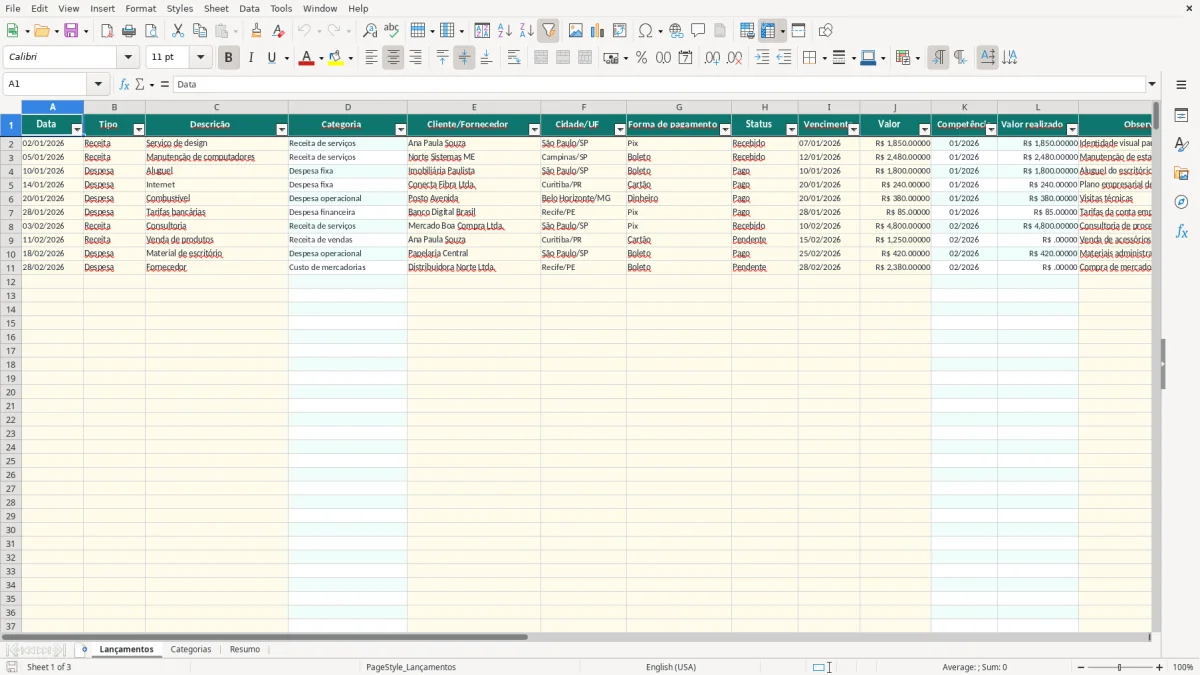
Esta planilha de Excel organiza receitas e despesas de MEI e pequenos negócios em lançamentos padronizados. Você registra datas, tipo, descrição, cliente ou fornecedor, pagamento, status, vencimento e valor. O arquivo calcula competência e valor realizado, além de apresentar saldo, pendências, categorias e comparativos mensais no resumo.
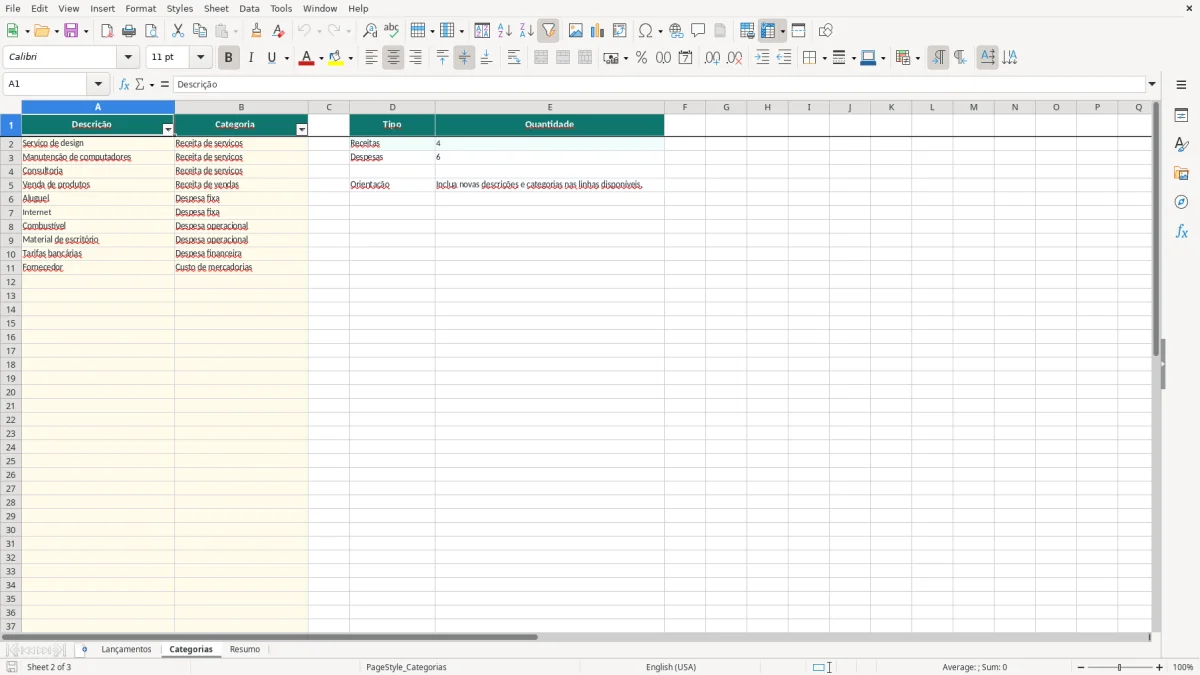
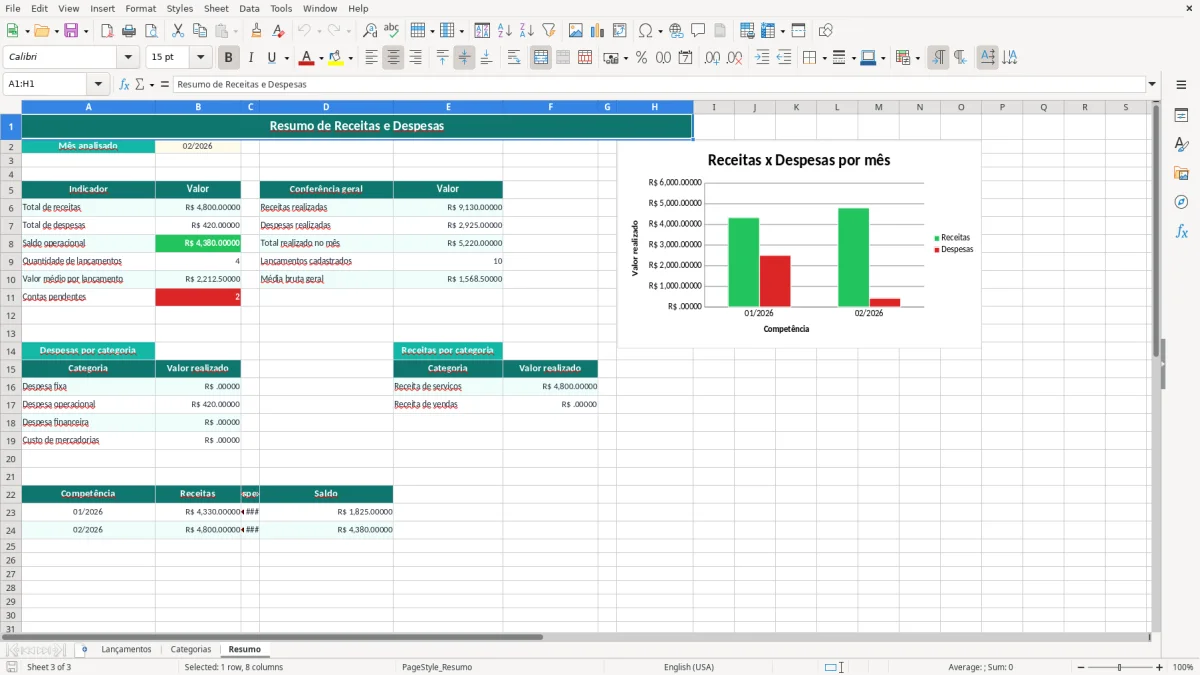
A estrutura tem três abas. Na imagem 1, a aba Lançamentos concentra os registros financeiros. Na imagem 2, Categorias relaciona descrições às classificações e mostra quantidades por tipo. Na imagem 3, Resumo reúne os indicadores do mês, a conferência geral, os valores por categoria e um gráfico mensal.
Na prática
O que esta planilha ajuda você a fazer
- Registra receitas e despesas com campos padronizados para reduzir lançamentos incompletos.
- Separa o valor previsto do valor realizado conforme o status Pago ou Recebido.
- Calcula automaticamente a competência mensal a partir da data do lançamento.
- Apresenta receitas, despesas, saldo operacional e contas pendentes do mês analisado.
- Detalha valores realizados por categorias de despesas e receitas.
- Permite conferir os totais mensais com uma visão geral dos lançamentos cadastrados.
Passo a passo
Como usar o modelo
- Abra a aba Lançamentos e preencha a Data, o Tipo, a Descrição, o Cliente/Fornecedor, a Cidade/UF, a Forma de pagamento, o Status, o Vencimento, o Valor e a Observação.
- Escolha Receita ou Despesa no campo Tipo, uma forma de pagamento disponível e o status adequado: Pago, Recebido ou Pendente.
- Abra Categorias e inclua novas descrições e categorias nas linhas disponíveis quando o negócio tiver operações diferentes das já listadas.
- Confira a coluna Categoria, preenchida por fórmula a partir da descrição e da tabela da aba Categorias. Se aparecer “Não classificado”, ajuste a descrição ou o cadastro correspondente.
- Na aba Resumo, informe ou selecione em B2 o mês analisado no formato mm/aaaa, como 02/2026, e observe os indicadores calculados.
- Compare receitas, despesas, saldo operacional, contas pendentes e valores por categoria. Use a conferência geral para identificar diferenças entre o recorte mensal e o total realizado.
- Atualize os lançamentos diariamente ou semanalmente e faça uma revisão mensal de datas, status, valores, vencimentos e classificações antes de tomar decisões.
Recursos incluídos
Como acompanhar receitas e despesas de um pequeno negócio no Excel
O controle começa na aba Lançamentos, onde cada entrada representa uma operação financeira. Para um MEI de serviços, você pode registrar uma receita de R$ 1.850,00 referente a um serviço de design, recebida por Pix, e uma despesa de R$ 1.800,00 de aluguel, paga por boleto. O campo Tipo diferencia Receita de Despesa, enquanto o Status informa se o dinheiro já entrou ou saiu.
O campo Valor representa o lançamento informado. Já Valor realizado é um cálculo: a planilha considera o valor quando o status é Pago ou Recebido; para Pendente, o resultado fica em zero. Essa separação ajuda a não tratar uma venda ainda não recebida como dinheiro disponível no fluxo de caixa.
Leitura do mês analisado
Na aba Resumo, B2 define o mês observado, como 02/2026. Os indicadores mostram total de receitas, total de despesas, saldo operacional, quantidade de lançamentos, valor médio por lançamento e contas pendentes. Assim, se o mês tiver R$ 6.000,00 em receitas realizadas e R$ 4.200,00 em despesas realizadas, o saldo operacional será de R$ 1.800,00.
Decisões práticas
Use o saldo como ponto de partida, não como lucro contábil automático. Verifique se há impostos, retiradas, compras futuras ou valores ainda pendentes fora do período realizado. A visão por categoria ajuda a perceber, por exemplo, que despesas fixas consumiram R$ 2.500,00, enquanto receitas de serviços geraram R$ 5.000,00. Para obrigações do MEI ou do Simples Nacional, mantenha a conferência documental e confirme regras oficiais antes de calcular tributos.
Como preencher categorias, competência e valor realizado
A aba Categorias funciona como uma tabela de apoio. Na coluna A, ficam descrições como Serviço de design, Manutenção de computadores, Aluguel e Internet. Na coluna B, cada descrição recebe uma categoria, como Receita de serviços, Despesa fixa ou Despesa operacional. Você pode incluir novas combinações nas linhas disponíveis, respeitando a relação entre descrição e classificação.
Na aba Lançamentos, a coluna Categoria não é o principal campo de entrada. Ela contém uma busca automática na tabela Categorias. A fórmula usa VLOOKUP com IFERROR para localizar a descrição e retornar a categoria; quando não encontra correspondência, exibe “Não classificado”. Portanto, primeiro cadastre a descrição na aba de apoio e depois confira o resultado nos lançamentos.
Campos de entrada e cálculos
Data, Tipo, Descrição, Cliente/Fornecedor, Cidade/UF, Forma de pagamento, Status, Vencimento, Valor e Observação são preenchidos por você. Competência é calculada com base na Data e aparece no formato mm/aaaa. Valor realizado depende do Valor e do Status. Essas colunas calculadas não devem ser substituídas por números digitados, pois alimentam o Resumo.
Conferência das fórmulas
O Resumo usa SUMIFS e SUMIF para somar os valores realizados por mês, tipo e categoria. O saldo operacional é calculado pela diferença entre receitas e despesas. Também existem contagens de lançamentos e pendências. Compare o período mensal com a Conferência geral: uma diferença pode ser esperada quando você analisa apenas 02/2026, mas o total geral considera todos os lançamentos preenchidos. Revise especialmente mês, status e categoria.
Erros comuns no controle de entradas e saídas
O erro mais frequente é misturar previsão com realização. Uma receita de R$ 3.000,00 com status Pendente aparece no Valor, mas não entra no Valor realizado. Se você considerar esse dinheiro como disponível para pagar contas, o fluxo de caixa ficará artificialmente maior. Quando o cliente pagar, altere o status para Recebido e confira o reflexo no Resumo.
Outro problema é usar descrições diferentes para a mesma operação. “Internet”, “Plano internet” e “Conecta Fibra” podem não encontrar a mesma linha na aba Categorias. O resultado pode ser “Não classificado” ou uma classificação inconsistente, prejudicando a leitura por categoria. Padronize descrições e confira a coluna Categoria depois de inserir novos registros.
Datas e competência
Se a Data estiver errada, o lançamento será associado ao mês incorreto. Uma receita recebida em 05/02/2026, mas registrada como 05/01/2026, altera os dois períodos. Em um mês com R$ 8.000,00 de receitas e R$ 6.500,00 de despesas, deslocar R$ 1.200,00 de receita pode transformar um saldo real de R$ 1.500,00 em um saldo aparente de R$ 300,00.
Status e valores
Também evite registrar despesa como receita, inverter Pago e Pendente ou digitar valores negativos quando o Tipo já informa a natureza da operação. As listas de validação ajudam a manter opções válidas, mas não substituem a conferência do documento, extrato bancário, nota ou comprovante.
Antes de fechar o mês, filtre os lançamentos, compare vencimentos e revise duplicidades. Cinco minutos de conferência podem evitar horas procurando uma diferença no saldo.
Como transformar a planilha em rotina financeira
Para manter o controle útil, defina um momento fixo para atualizar a aba Lançamentos. Em uma rotina semanal, registre novas vendas, compras, tarifas, aluguel e demais movimentações; depois compare os status com o extrato bancário e os comprovantes. Não deixe para reconstruir o mês apenas no fim, porque detalhes de cliente, fornecedor, vencimento e forma de pagamento podem ser esquecidos.
Na revisão semanal, procure linhas sem Valor, Data, Tipo ou Status. Verifique também se descrições novas foram incluídas na aba Categorias. O campo Cidade/UF pode ajudar a organizar clientes e fornecedores, enquanto Observação registra informações como “parcela 2 de 3” ou “identidade visual para loja”.
Fechamento mensal
No início do mês seguinte, selecione no Resumo a competência encerrada, como 01/2026. Compare Total de receitas e Total de despesas com os extratos e documentos. Observe o saldo operacional, as contas pendentes e os valores por categoria. O quadro mensal de Competência, Receitas, Despesas e Saldo permite acompanhar 01/2026 e 02/2026, além do gráfico baseado nesses dados.
Quando buscar um sistema
A planilha é adequada para uma operação que cabe em até 1.000 linhas preparadas na aba Lançamentos e exige acompanhamento manual. Avalie migrar para um sistema quando houver muitos usuários, conciliação bancária automática, emissão fiscal integrada, estoque, cobranças recorrentes, permissões de acesso ou necessidade de rastrear alterações. Antes da migração, use a planilha para definir categorias, status e campos que realmente fazem parte da rotina. Exporte e mantenha uma cópia dos dados, mas confirme o processo de importação na ferramenta escolhida.
Dúvidas sobre este modelo
Sim. Ela ajuda o MEI a registrar receitas, despesas, vencimentos, status e valores realizados. O controle não substitui documentos fiscais, obrigações ou orientação contábil.
Valor é o montante informado no lançamento. Valor realizado só considera a quantia quando o status é Pago ou Recebido; lançamentos Pendentes ficam fora dos totais realizados.
Na aba Resumo, altere a célula B2 para a competência desejada no formato mm/aaaa, como 02/2026. Depois confira os indicadores recalculados.
A descrição não foi encontrada na tabela da aba Categorias. Cadastre a mesma descrição na coluna A e informe a categoria correspondente na coluna B.
A lista disponível contém Pago, Recebido e Pendente. Use Pago para despesas quitadas, Recebido para receitas recebidas e Pendente para valores ainda não realizados.
Não. A planilha calcula indicadores financeiros, totais e saldos com base nos lançamentos. Para tributos, confira as regras oficiais vigentes em 2026 ou consulte um profissional contábil.