
Finanças e impostos
Ações Bovespa no Excel - Planilha grátis
Planilha Excel para acompanhar ações Bovespa, registrar compras e vendas, calcular resultados e analisar carteira por ativo e setor.
Baixar planilha grátis ↓

Antes de usar, confira fórmulas e parâmetros para a realidade do seu negócio.
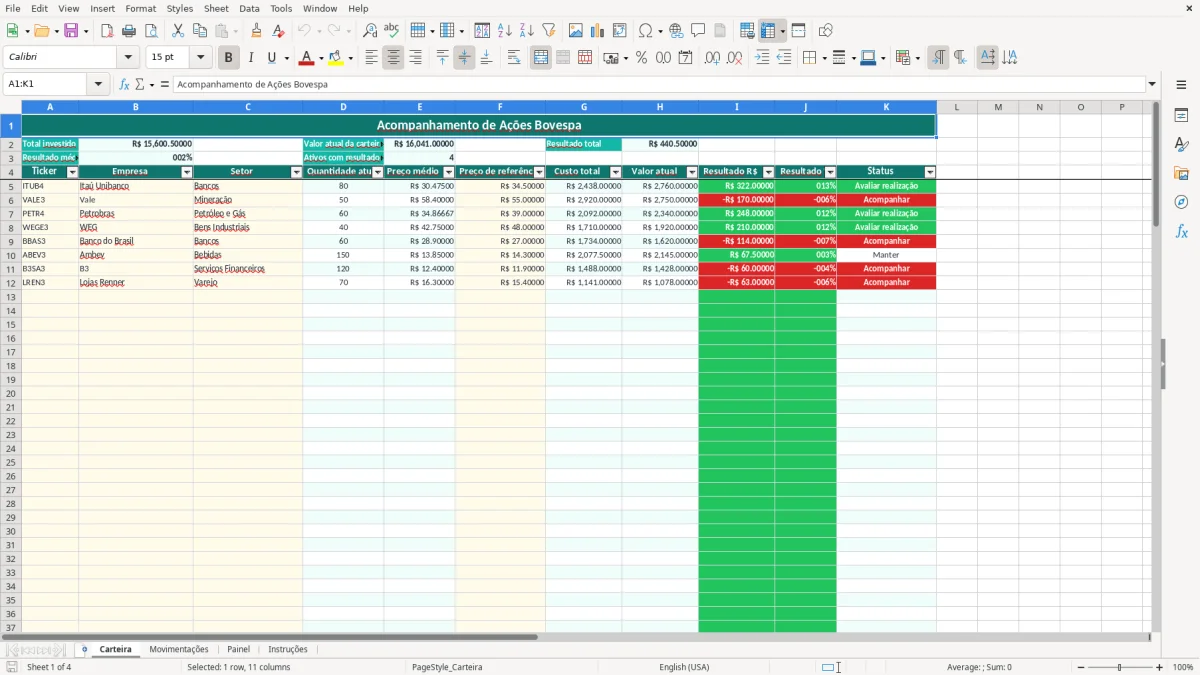
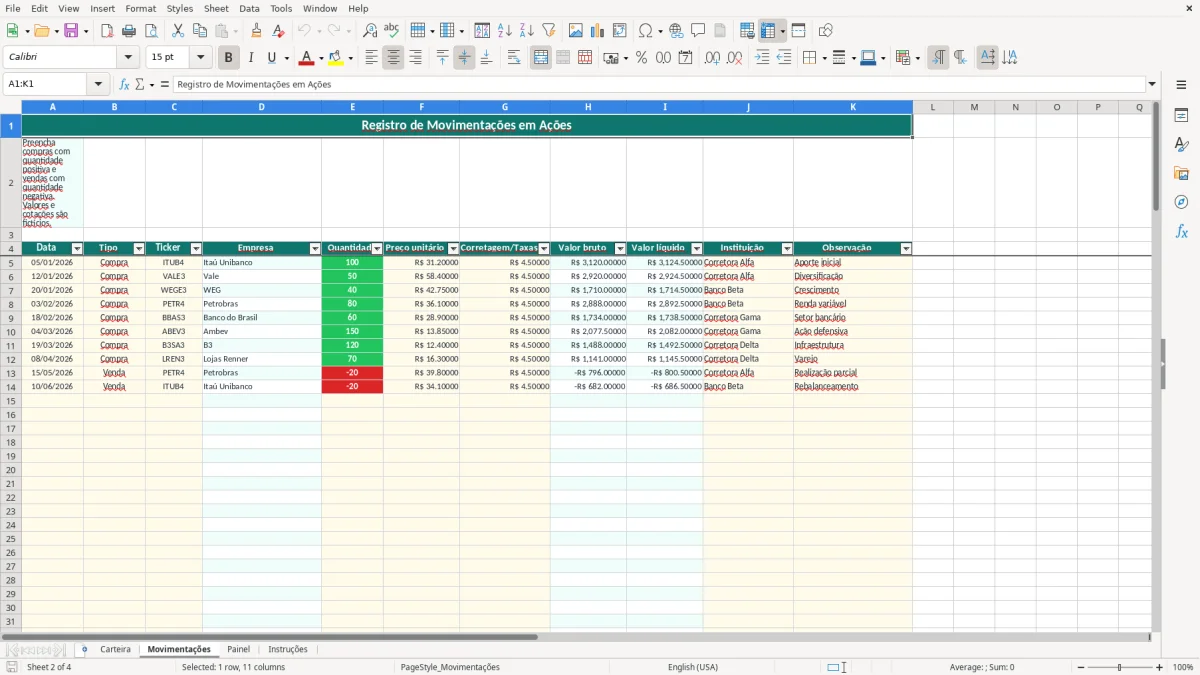
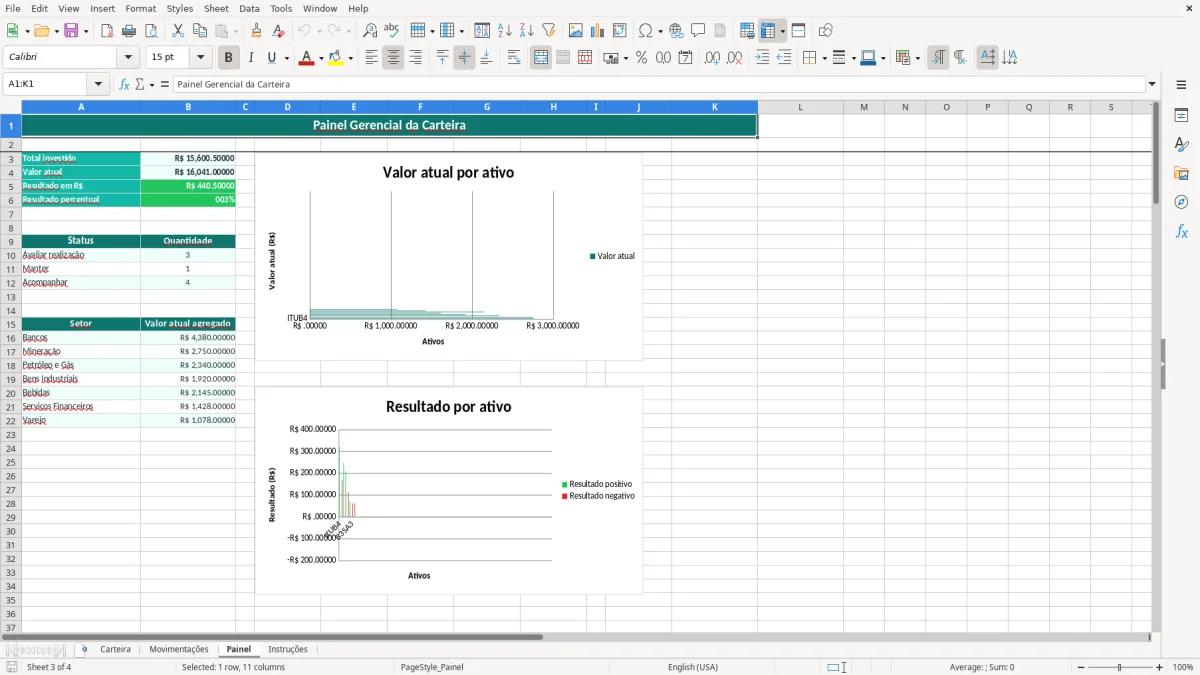
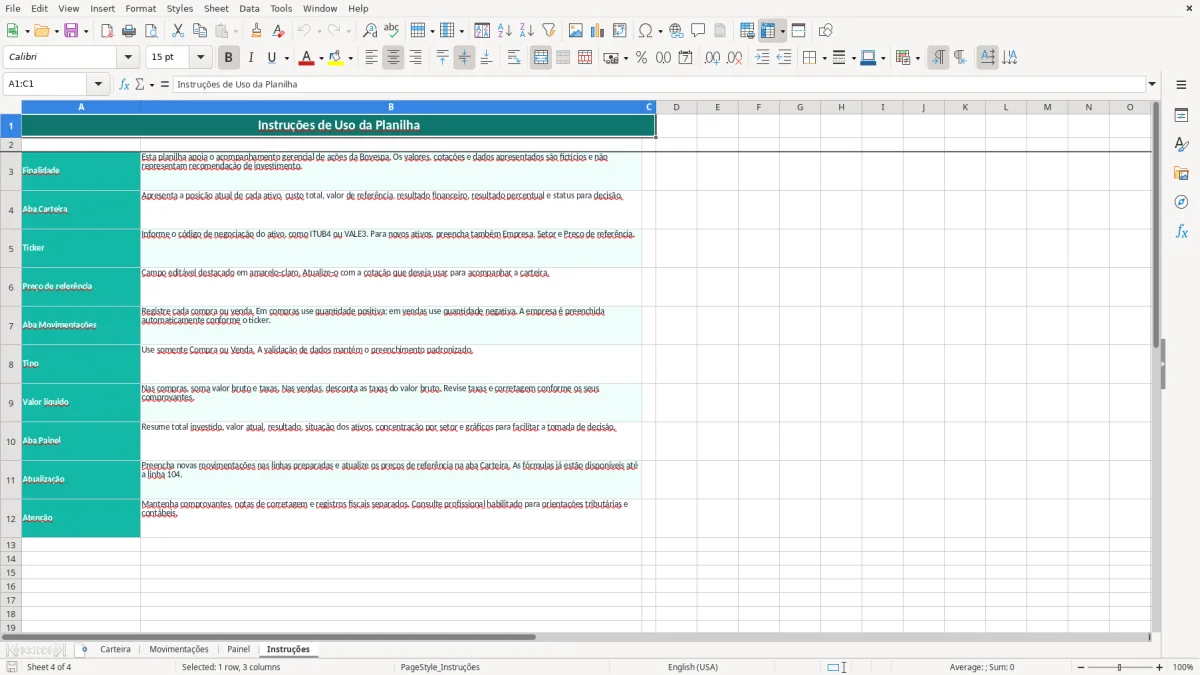
Esta planilha de Excel ajuda você a acompanhar uma carteira de ações Bovespa, registrar compras e vendas e comparar custo, valor atual e resultado. Ela contém as abas Carteira, Movimentações, Painel e Instruções, com fórmulas para consolidar quantidades, preços médios, taxas, resultados e status dos ativos.
Os dados preenchidos no arquivo são fictícios e não representam recomendação de investimento. Use o preço de referência como campo de acompanhamento, confira suas notas de corretagem e mantenha os documentos necessários para a apuração fiscal separadamente.
Na imagem 1, a aba Carteira reúne os ativos, setores, custos, preços e resultados. A imagem 2 mostra o registro detalhado de cada movimentação. A imagem 3 apresenta o Painel Gerencial, e a imagem 4 exibe as orientações de preenchimento.
Na prática
O que esta planilha ajuda você a fazer
- Consolida a quantidade atual de cada ação a partir das movimentações registradas.
- Calcula o preço médio usando os valores líquidos das operações.
- Compara custo total, valor de referência e resultado financeiro por ativo.
- Permite visualizar o resultado percentual e o status de cada posição.
- Resume a carteira por setor e mostra a quantidade de ativos em cada status.
- Organiza compras e vendas com taxas, instituição e observações para facilitar a conferência.
Passo a passo
Como usar o modelo
- Comece pela aba Carteira e confira os tickers, empresas e setores já preenchidos. Para incluir outro ativo, informe o ticker, a empresa, o setor e o preço de referência nas linhas preparadas.
- Na aba Movimentações, registre cada operação com data, tipo, ticker, quantidade, preço unitário, corretagem ou taxas, instituição e observação. Use apenas Compra ou Venda no campo Tipo.
- Confira se compras usam quantidade positiva e vendas usam quantidade negativa, conforme a orientação da planilha. Revise os valores com a nota de corretagem antes de prosseguir.
- Volte à Carteira e verifique quantidade atual, preço médio, custo total, valor atual, resultado em R$ e resultado %. Esses campos são calculados pelas fórmulas do arquivo.
- Atualize o preço de referência quando quiser acompanhar uma nova cotação. Esse campo é editável e altera o valor atual e os indicadores relacionados.
- Use o Painel para interpretar o total investido, o valor atual, o resultado, os status e a distribuição por setor. Registre a data da conferência em um controle externo, se necessário.
- Faça revisões periódicas, preserve notas de corretagem e confira os registros fiscais com um profissional habilitado quando houver operações sujeitas a apuração.
Recursos incluídos
Como acompanhar ações Bovespa no Excel
Uma carteira de ações precisa separar o histórico das operações da posição atual. Nesta planilha, a aba Movimentações funciona como registro de origem: cada compra ou venda recebe data, tipo, ticker, quantidade, preço unitário, taxas, instituição e observação. A aba Carteira transforma esse histórico em uma visão resumida por ativo. Assim, você evita calcular manualmente a posição depois de várias ordens.
Exemplo com uma compra
Considere a operação fictícia de 100 ITUB4 a R$ 31,20, com R$ 4,50 de taxas. O valor bruto é R$ 3.120,00 e o valor líquido da compra é R$ 3.124,50. A planilha soma a quantidade por ticker e divide os valores líquidos pela quantidade para obter o preço médio. Se o preço de referência for R$ 34,50, o valor atual será R$ 3.450,00 e o resultado será calculado pela diferença para o custo total.
Leitura para uma pequena carteira
Você pode cadastrar ações de bancos, mineração, petróleo e gás, bens industriais, bebidas, serviços financeiros e varejo. O Painel consolida o valor atual por setor, permitindo perceber se a carteira está concentrada em uma atividade. Esse dado não define se uma ação deve ser comprada ou vendida, mas ajuda a organizar a análise e a formular perguntas sobre diversificação.
O status é um indicador gerencial derivado do resultado percentual: a planilha classifica posições negativas como “Acompanhar”, resultados entre zero e 10% como “Manter” e resultados iguais ou superiores a 10% como “Avaliar realização”. Use essas categorias como sinal para revisar premissas, não como recomendação automática. Antes de qualquer decisão, confira cotação, custos, liquidez, objetivo e regras aplicáveis à sua situação.
Como os campos e fórmulas organizam a carteira
O método da planilha começa com campos de entrada e termina em indicadores. Na Carteira, ticker, empresa, setor e preço de referência são informações preenchidas ou revisadas por você. Quantidade atual, preço médio, custo total, valor atual, resultado em R$, resultado % e status são saídas calculadas. Na aba Movimentações, data, tipo, ticker, quantidade, preço unitário, taxas, instituição e observação são entradas; empresa, valor bruto e valor líquido são calculados.
Relação entre movimentação e posição
A empresa é buscada pelo ticker cadastrado na Carteira. O valor bruto é calculado pela multiplicação da quantidade pelo preço unitário. Para compras, o valor líquido soma as taxas; para vendas, desconta as taxas. A posição consolidada usa somas por ticker, enquanto o preço médio divide o total líquido pela quantidade. Quando não há dados suficientes, as fórmulas usam IFERROR ou deixam o campo vazio, reduzindo mensagens de erro na visualização.
Conferência antes da interpretação
Primeiro, confira se o ticker da movimentação está exatamente igual ao ticker da Carteira. Um código não cadastrado aparece na coluna Empresa como “Ticker não cadastrado”. Depois, compare quantidade e preço com a nota de corretagem. Confirme também se uma venda foi lançada com quantidade negativa, como orientado na aba Instruções.
Na sequência, atualize o preço de referência e verifique se o Painel reproduz os totais da Carteira. O total investido corresponde à soma dos custos, o valor atual usa os preços de referência e o resultado percentual compara o resultado em R$ com o total investido. Esses indicadores não incluem uma previsão de retorno e dependem da qualidade dos dados inseridos.
Erros comuns ao registrar operações de ações
O erro mais frequente é registrar apenas a posição final e ignorar o histórico. Isso pode produzir uma quantidade correta, mas um preço médio incorreto, principalmente quando houve compras em preços diferentes, vendas parciais ou cobrança de taxas. O histórico detalhado permite explicar de onde veio cada número e facilita a comparação com os documentos da corretora.
Quantidade e tipo da operação
A orientação do arquivo é usar quantidade positiva em compras e negativa em vendas. Se você lançar uma venda de 20 ações como positiva, a Carteira somará 20 unidades em vez de reduzir a posição. Imagine uma posição de 100 ITUB4: a venda correta de 20 deve resultar em 80 ações. Com o sinal errado, o sistema pode indicar 120 ações e superestimar o valor atual em R$ 690,00 se o preço de referência for R$ 34,50.
Taxas e preço de referência
Outro problema é deixar corretagem ou taxas em branco quando aparecem na nota. Em uma compra de 50 VALE3 a R$ 58,40, o valor bruto é R$ 2.920,00. Se houver R$ 4,50 de taxas, o custo líquido será R$ 2.924,50. Ignorar essa diferença altera o preço médio e o resultado, ainda que o impacto de uma operação isolada pareça pequeno.
Também é importante distinguir preço de referência de preço comprovado de execução. O campo F da Carteira serve para acompanhar a cotação escolhida por você; ele não substitui o preço da nota. Se a cotação ficar desatualizada, o valor atual e o resultado deixam de representar a data da análise. Por isso, registre quando atualizou a cotação e revise tickers, sinais, taxas e datas antes de tomar qualquer decisão.
Como transformar a planilha em rotina de acompanhamento
Uma rotina simples reduz retrabalho. Após cada operação, guarde a nota de corretagem e lance a movimentação na próxima janela de organização. Preencha a data, escolha Compra ou Venda, informe o ticker, a quantidade, o preço unitário e as taxas. Depois, confira a empresa retornada automaticamente e verifique o valor bruto e o valor líquido. Essa sequência evita acumular registros difíceis de reconstruir no fim do mês.
Revisão semanal
Uma vez por semana, atualize os preços de referência dos ativos que deseja acompanhar e observe o Painel. Compare total investido, valor atual e resultado em R$. Veja também quantos ativos aparecem em “Acompanhar”, “Manter” ou “Avaliar realização”. Em seguida, examine a distribuição por setor. Anote dúvidas e decisões em um documento separado, pois a planilha não possui campo específico de diário de decisão.
Fechamento mensal
No fechamento do mês, filtre a aba Movimentações, confira se todos os comprovantes foram lançados e revise operações de venda. Compare a quantidade da Carteira com a posição informada pela instituição financeira. Preserve uma cópia do arquivo e mantenha documentos fiscais separados. Para questões tributárias, consulte profissional habilitado e verifique as orientações oficiais aplicáveis ao seu caso.
A planilha atende bem quando há poucos ativos, lançamentos manuais e necessidade de acompanhamento gerencial. Considere migrar para um sistema quando o volume de operações tornar a conferência demorada, quando houver várias contas ou instituições, quando você precisar de importação automática de notas, histórico de proventos, cálculo tributário detalhado, permissões para equipe ou integração com contabilidade. A migração deve partir de uma base conferida, preservando o histórico original e os critérios usados nos cálculos.
Dúvidas sobre este modelo
Ela pode ser usada para os ativos que você cadastrar nas linhas preparadas, desde que informe o ticker, a empresa, o setor e o preço de referência. Os exemplos do arquivo, como ITUB4, VALE3, PETR4 e WEGE3, são fictícios para demonstração.
Registre cada operação na aba Movimentações, preenchendo data, tipo, ticker, quantidade, preço unitário, corretagem ou taxas, instituição e observação. Use Compra ou Venda no campo Tipo.
O preço médio é calculado pela divisão dos valores líquidos das movimentações pelo total de ações do ticker. Nas compras, as taxas são somadas ao valor bruto; nas vendas, são descontadas.
Não. O preço de referência é um campo editável na aba Carteira. Atualize-o com a cotação que deseja acompanhar para recalcular valor atual, resultado em R$ e resultado percentual.
Não. É apenas um indicador calculado pelo resultado percentual da planilha. Use-o para revisar a posição e suas premissas, sem tratar a classificação como recomendação de investimento.
Não. Ela registra movimentações, taxas e resultados gerenciais, mas não oferece cálculo tributário detalhado. Mantenha notas e registros fiscais separados e consulte profissional habilitado para orientação sobre sua situação.