
Finanças e impostos
Lucro no Excel - Planilha grátis
Planilha de lucro no Excel para MEI e pequenos negócios, com lançamentos, custos, DAS, margem e conferência mensal.
Baixar planilha grátis ↓

Antes de usar, confira fórmulas e parâmetros para a realidade do seu negócio.
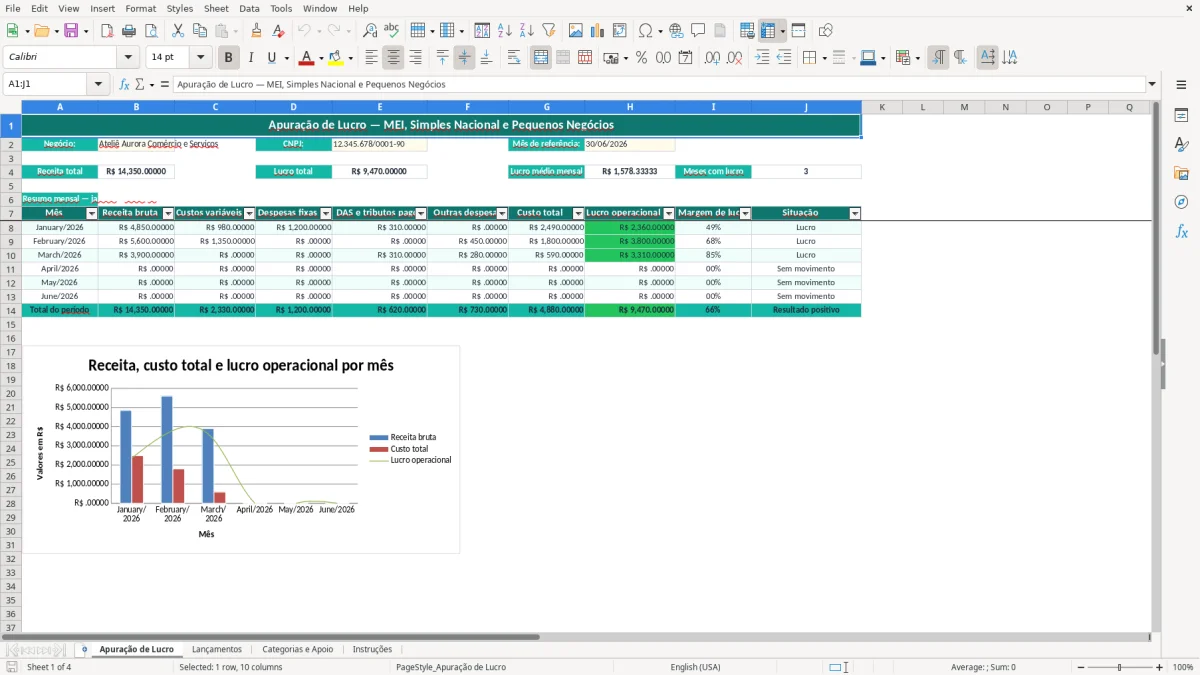
Esta planilha de lucro no Excel organiza receitas, custos variáveis, despesas fixas, DAS e outras despesas para mostrar o lucro operacional por mês. Ela contém uma área de lançamentos, categorias padronizadas, conferência automática e um resumo de janeiro a junho de 2026, com margem, situação mensal e gráfico comparativo.
Você pode adaptar o arquivo à rotina de um MEI, empresa do Simples Nacional ou pequeno negócio. Os campos de entrada ficam concentrados nos lançamentos e nos dados do negócio; os totais, classificações, indicadores e alertas são calculados automaticamente.
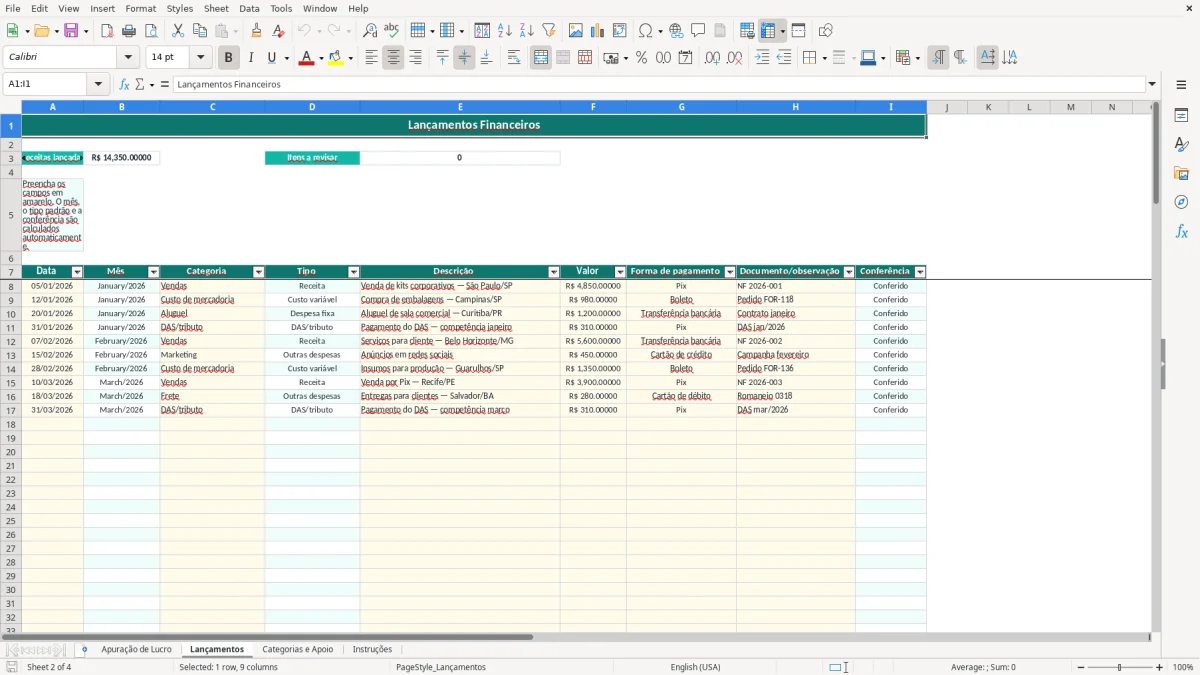
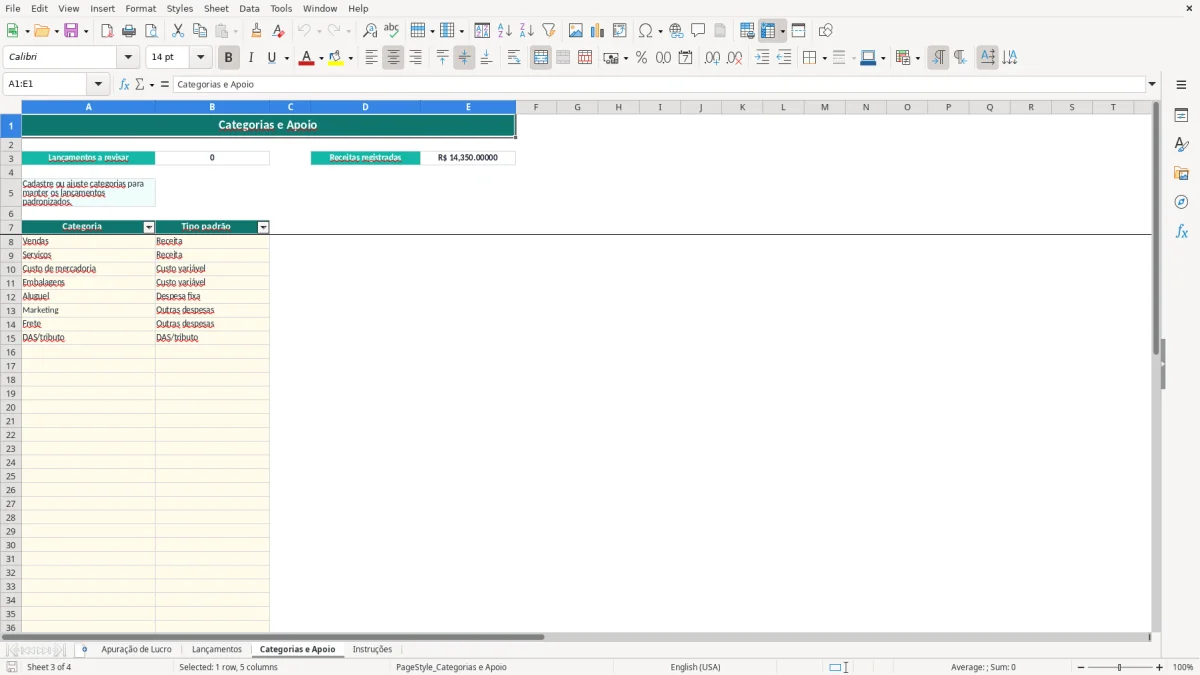
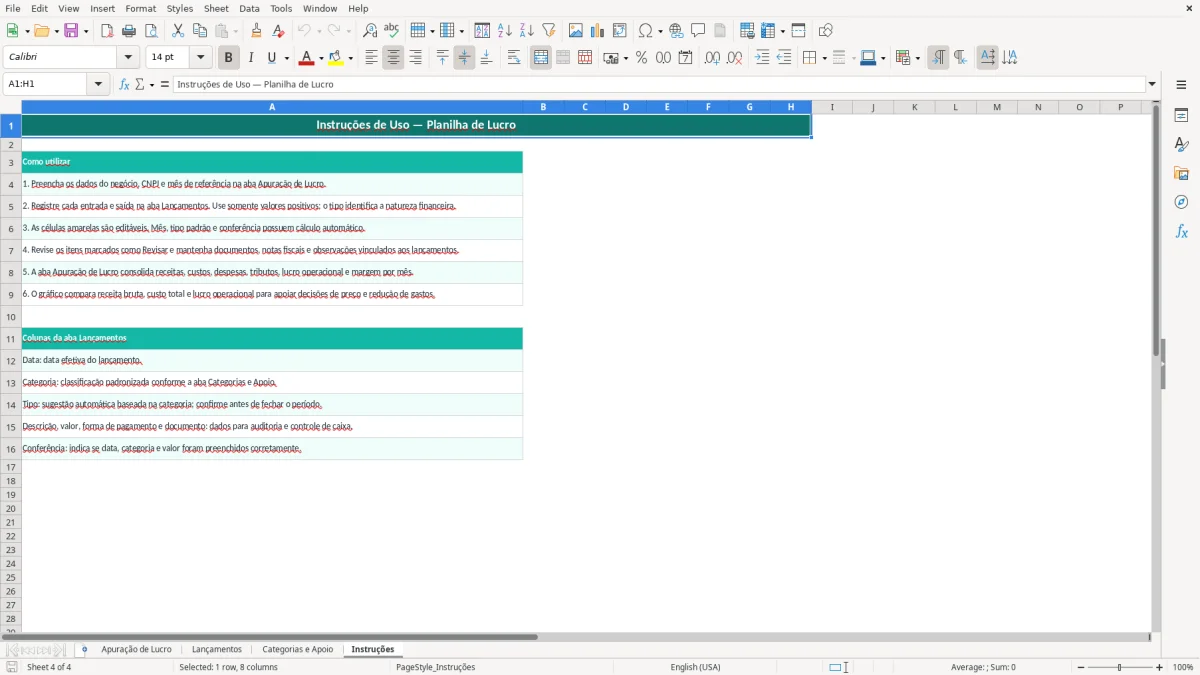
A imagem 1 mostra a aba Apuração de Lucro, a imagem 2 apresenta Lançamentos, a imagem 3 exibe Categorias e Apoio e a imagem 4 reúne as orientações da aba Instruções.
Na prática
O que esta planilha ajuda você a fazer
- Consolida a receita bruta, os custos e as despesas por mês.
- Calcula o lucro operacional e a margem de lucro com base nos lançamentos.
- Separa custos variáveis, despesas fixas, DAS e tributos e outras despesas.
- Sinaliza lançamentos incompletos ou que precisam de revisão.
- Permite relacionar categorias a um tipo padrão para reduzir classificações inconsistentes.
- Compara receita bruta, custo total e lucro operacional em um gráfico mensal.
Passo a passo
Como usar o modelo
- Abra a aba Apuração de Lucro e preencha ou ajuste negócio, CNPJ e mês de referência.
- Na aba Categorias e Apoio, confira as categorias existentes e cadastre ou ajuste os nomes e seus tipos padrão quando necessário.
- Na aba Lançamentos, informe a data, a categoria, a descrição, o valor positivo, a forma de pagamento e o documento ou observação.
- Confira o tipo sugerido para cada categoria e altere-o somente quando a natureza do lançamento exigir outra classificação.
- Verifique a coluna Conferência e corrija os itens marcados como Revisar, especialmente data, categoria e valor.
- Retorne à aba Apuração de Lucro para analisar receita, custo total, lucro operacional, margem e situação de cada mês.
- Revise os documentos e mantenha os lançamentos atualizados semanalmente ou antes do fechamento mensal.
Recursos incluídos
Como analisar o lucro de um MEI no Excel
O lucro não é apenas o dinheiro que entrou na conta. Para chegar a uma leitura útil, você precisa comparar a receita com os custos variáveis, as despesas fixas, o DAS ou tributos pagos e outras despesas. A aba Apuração de Lucro faz essa separação por mês e apresenta o lucro operacional, a margem e a situação do período.
Exemplo de leitura mensal
Imagine um MEI que registre R$ 4.850,00 em vendas em janeiro. Se os lançamentos do mês somarem R$ 980,00 em custo variável, R$ 1.200,00 em despesa fixa, R$ 310,00 em DAS/tributo e R$ 160,00 em outras despesas, o custo total será R$ 2.650,00. O lucro operacional ficará em R$ 2.200,00 e a margem será calculada pela relação entre lucro e receita.
Esse exemplo é ilustrativo; os valores efetivos dependem dos lançamentos preenchidos no arquivo. O campo Situação indicará Lucro quando o resultado for positivo, Atenção: prejuízo quando não for e Sem movimento quando não houver receita no mês.
Decisões apoiadas pelos indicadores
Ao comparar os meses, você pode verificar se o aumento das vendas trouxe resultado ou apenas elevou os custos. Uma margem menor pode indicar preço insuficiente, desperdício, frete elevado ou despesa fixa desproporcional. Para um pequeno comércio, a comparação entre receita e custo variável ajuda a avaliar compras e preços. Para um prestador de serviços, despesas fixas e DAS podem merecer maior atenção.
O indicador Meses com lucro resume quantos meses da apuração tiveram resultado positivo. Use-o como sinal de tendência, não como substituto da conferência dos documentos, do fluxo de caixa ou da orientação contábil.
Como organizar lançamentos e fórmulas de lucro
O método da planilha começa pelo lançamento individual de cada entrada e saída. Na aba Lançamentos, você informa Data, Categoria, Descrição, Valor, Forma de pagamento e Documento/observação. O campo Mês é calculado a partir da data, enquanto Tipo recebe uma classificação associada à categoria. A coluna Conferência informa se os dados mínimos foram preenchidos.
Entrada, cálculo e conferência
Os campos editáveis são a base de entrada. Categorias e Apoio relaciona, por exemplo, Vendas e Serviços a Receita, Custo de mercadoria e Embalagens a Custo variável, Aluguel a Despesa fixa, Marketing e Frete a Outras despesas e DAS/tributo ao respectivo tipo. A lista de categorias está preparada para ser ajustada pelo usuário.
As fórmulas usam SUMIF, SUMIFS, COUNTIF, AVERAGE, VLOOKUP e IFERROR. Na apuração, a receita de cada mês é somada quando o mês e o tipo Receita coincidem. Os demais tipos formam o custo total. Depois, o lucro operacional é calculado como receita menos custo total e a margem como lucro dividido pela receita, com proteção contra divisão por zero.
Rotina de conferência
Depois de lançar um documento, confira se a data corresponde à competência correta, se a categoria está cadastrada e se o valor é positivo. A forma de pagamento e o campo Documento/observação ajudam a localizar comprovantes, notas fiscais, boletos e pagamentos do DAS.
O resumo de Lançamentos mostra Receitas lançadas e Itens a revisar. A aba Categorias e Apoio também exibe Lançamentos a revisar e Receitas registradas. Esses números servem para conferir a consistência antes de interpretar o lucro.
Erros comuns que distorcem o lucro no Excel
O erro mais frequente é registrar uma saída sem categoria ou escolher uma categoria com tipo inadequado. Como a apuração agrupa valores por tipo, uma compra de mercadoria classificada como Outras despesas deixa de aparecer em Custos variáveis. O total ainda pode parecer correto, mas a análise sobre margem, operação e redução de gastos ficará distorcida.
Valor, data e competência
Outro problema é digitar valores negativos. A aba Instruções orienta o uso de valores positivos, porque o tipo do lançamento identifica se ele é receita, custo ou despesa. Se uma saída de R$ 500,00 for informada como -R$ 500,00, ela pode reduzir indevidamente o custo total e aumentar artificialmente o lucro.
Datas também exigem atenção. Um pagamento do DAS feito em 31/01/2026 deve ser registrado com a data efetiva definida pelo seu controle, mantendo coerência com a competência analisada. Se o lançamento for colocado em fevereiro por engano, janeiro ficará com tributo menor e fevereiro com tributo maior. A comparação mensal perderá valor.
Classificação e documentação
Considere uma empresa que vende R$ 10.000,00 e registra custos de R$ 3.000,00. Se R$ 1.000,00 de marketing não for lançado, o lucro aparente será R$ 1.000,00 maior. Em seis meses, a diferença acumulada pode afetar decisões de preço, contratação e compras.
A coluna Conferência ajuda, mas não substitui a revisão humana. Ela verifica a presença de data, categoria e valor positivo; não confirma se o documento é válido, se o pagamento saiu da conta correta ou se o lançamento pertence ao período adequado. Mantenha notas fiscais, comprovantes e observações vinculados ao controle.
Como transformar a apuração em rotina financeira
Para usar a planilha como rotina, defina um momento fixo da semana para registrar as movimentações. Reúna extratos, notas fiscais, comprovantes de Pix, boletos e pagamentos do DAS. Lance cada item uma única vez, com a data efetiva, a categoria adequada, o valor positivo e uma descrição que permita entender a operação sem consultar outra fonte.
Fechamento semanal
No fim da semana, filtre mentalmente os itens pela coluna Conferência e corrija aqueles marcados como Revisar. Compare o total de Receitas lançadas com seus controles de vendas e verifique se despesas relevantes, como aluguel, marketing, frete e compras, foram incluídas. A forma de pagamento ajuda a confrontar os lançamentos com o extrato bancário e o caixa.
Evite alterar fórmulas da aba Apuração de Lucro. Use a aba Categorias e Apoio para manter os nomes padronizados e confirme o tipo padrão antes de fechar o período. Se uma categoria nova for necessária, cadastre-a de forma clara e escolha o tipo que melhor representa sua natureza financeira.
Fechamento mensal e evolução
Mensalmente, analise Receita bruta, Custo total, Lucro operacional, Margem de lucro e Situação. Observe o gráfico para identificar meses em que o custo cresceu mais rápido que a receita. Registre decisões fora da planilha, como revisar preços, negociar fornecedores ou reduzir uma despesa fixa, e compare o resultado no mês seguinte.
A migração para um sistema pode fazer sentido quando o volume de lançamentos, usuários ou documentos tornar a conferência manual lenta, quando você precisar integrar bancos, estoque, emissão fiscal, contas a pagar e receber ou permissões por usuário. Enquanto a rotina couber nos campos preparados, mantenha o Excel simples, atualizado e com cópia de segurança.
Dúvidas sobre este modelo
Sim. Depois que você registra os lançamentos com data, categoria e valor, a aba Apuração de Lucro consolida receita, custos, despesas, DAS e outras despesas por mês. O lucro operacional é a receita menos o custo total.
Você preenche os dados do negócio, CNPJ e mês de referência, além de data, categoria, descrição, valor, forma de pagamento e documento ou observação na aba Lançamentos. Mês, tipo padrão e conferência são calculados.
Sim. A estrutura contempla Receita, Custo variável, Despesa fixa, DAS/tributo e Outras despesas, categorias comuns a MEI e pequenos negócios. Confira a classificação e os tributos aplicáveis ao seu caso com seu contador ou fonte oficial.
Significa que o lançamento não atende aos critérios automáticos de conferência, como ter data, categoria e valor positivo preenchidos. Corrija o registro e verifique também o documento e a natureza da despesa.
A margem é calculada dividindo o lucro operacional pela receita bruta do mês. Quando não há receita, a fórmula evita a divisão por zero e retorna zero para esse cálculo.
Não. Ela organiza lançamentos e apoia a análise do lucro, mas não substitui obrigações fiscais, conciliação bancária, controle completo de estoque ou orientação contábil. Quando a operação crescer, avalie um sistema adequado.