
Finanças e impostos
Gestão financeira empresarial no Excel - Planilha grátis
Planilha de gestão financeira empresarial no Excel para MEI e pequenos negócios controlarem entradas, saídas, categorias e resultados.
Baixar planilha grátis ↓

Antes de usar, confira fórmulas e parâmetros para a realidade do seu negócio.
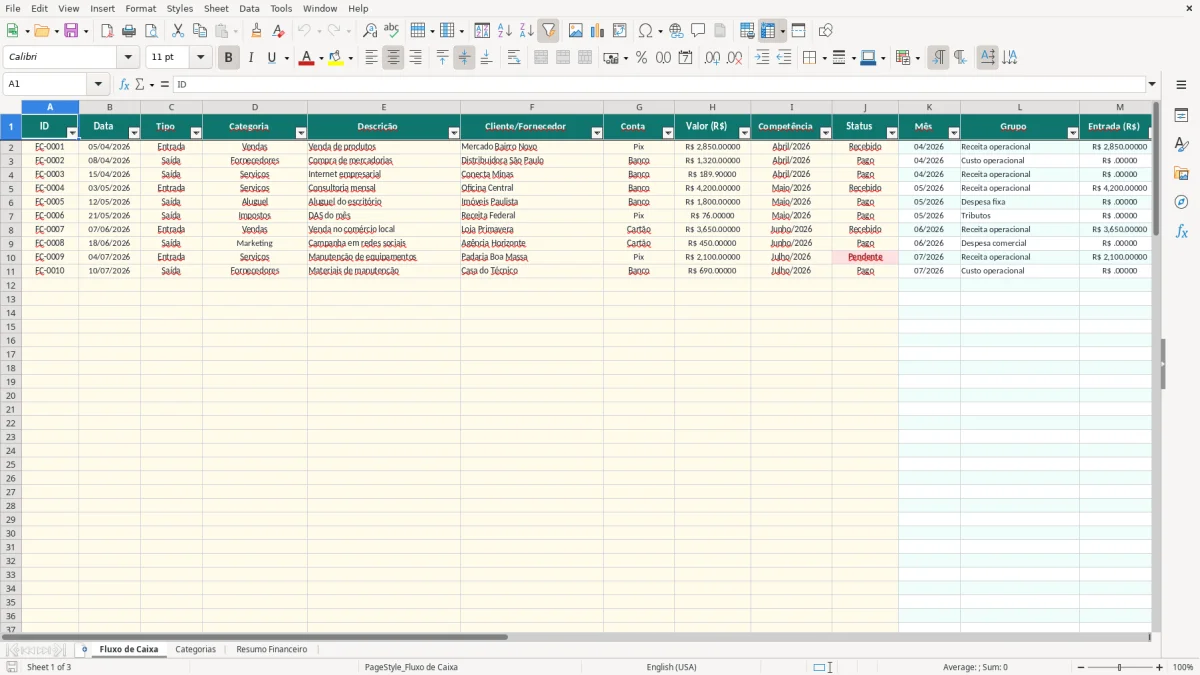
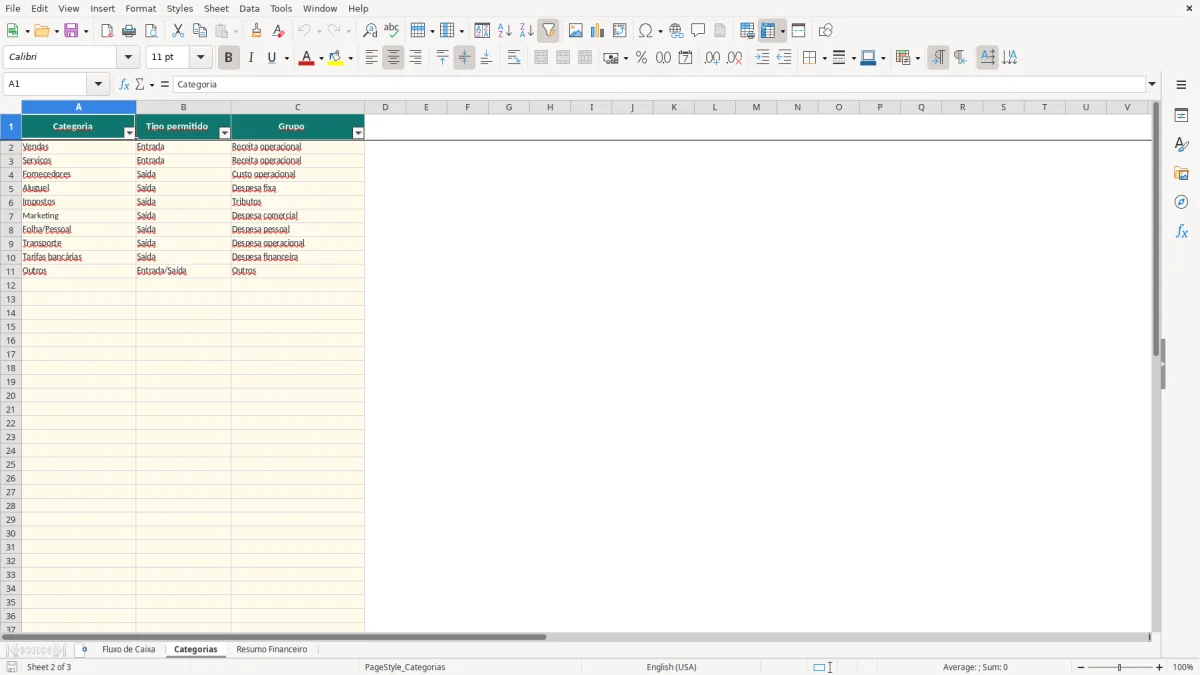
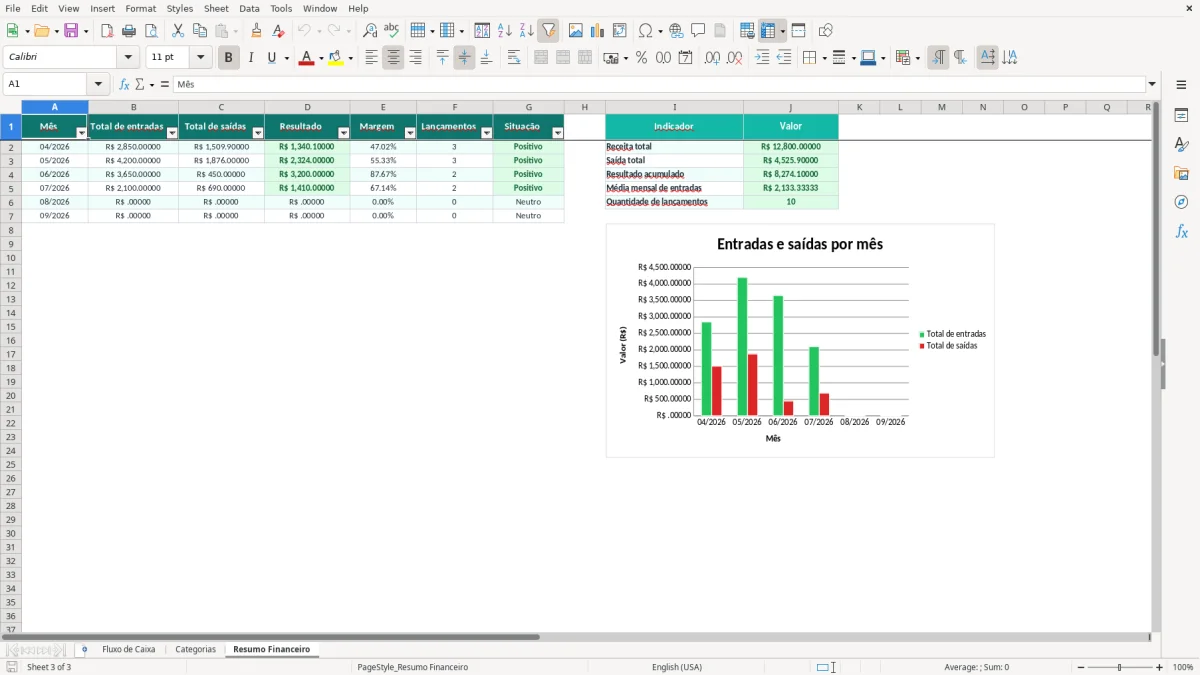
Esta planilha de gestão financeira empresarial no Excel organiza entradas, saídas e categorias para você acompanhar o caixa e interpretar o resultado mensal. Ela contém as abas Fluxo de Caixa, Categorias e Resumo Financeiro, com campos de lançamento, cálculos automáticos, indicadores, validações e um gráfico comparativo.
Na imagem 1, você encontra o Fluxo de Caixa, com linhas preparadas até a linha 101 e campos para data, tipo, categoria, descrição, cliente ou fornecedor, conta, valor, competência e status. A imagem 2 mostra as categorias e seus grupos. Na imagem 3, o Resumo Financeiro consolida os meses de abril a setembro de 2026.
Use os números como apoio à decisão. A planilha não substitui conciliação bancária, controle fiscal ou a conferência de DAS e demais obrigações do seu negócio.
Na prática
O que esta planilha ajuda você a fazer
- Registra entradas e saídas com data, tipo, categoria, conta, valor e status.
- Separa automaticamente valores em Entrada (R$), Saída (R$) e Saldo do lançamento (R$).
- Relaciona categorias a grupos como receita operacional, custo operacional e despesa fixa.
- Consolida totais mensais de entradas, saídas, resultado, margem e quantidade de lançamentos.
- Sinaliza a situação mensal como Positivo, Neutro ou Alerta conforme o resultado calculado.
- Ajuda a comparar entradas e saídas de abril a setembro de 2026 em tabela e gráfico.
Passo a passo
Como usar o modelo
- Abra a aba Fluxo de Caixa e informe cada movimentação nas colunas de entrada: ID, Data, Tipo, Categoria, Descrição, Cliente/Fornecedor, Conta, Valor (R$), Competência e Status.
- Escolha Tipo, Categoria, Conta e Status nas listas disponíveis. Use Entrada ou Saída, selecione uma conta como Banco, Caixa, Pix ou Cartão e indique se o valor foi Recebido, Pago ou está Pendente.
- Confira a aba Categorias antes de lançar dados. Verifique se a categoria corresponde ao tipo da movimentação e se o grupo, como Receita operacional ou Tributos, representa corretamente o fato.
- Não altere as colunas calculadas Mês, Grupo, Entrada (R$), Saída (R$) e Saldo do lançamento (R$). Revise valores, datas e categorias para evitar registros não classificados.
- Acesse Resumo Financeiro e compare Total de entradas, Total de saídas, Resultado, Margem, Lançamentos e Situação por mês.
- Use os indicadores laterais e o gráfico para interpretar tendências. Faça uma conferência semanal dos lançamentos e uma revisão mensal com extratos, contas a pagar e contas a receber.
Recursos incluídos
Como usar a gestão financeira empresarial no Excel
Uma gestão financeira empresarial consistente começa pelo registro completo de cada movimentação. Para um MEI ou pequeno negócio, isso significa lançar vendas, recebimentos, compras, aluguel, internet, impostos, tarifas bancárias e demais pagamentos na aba Fluxo de Caixa. O exemplo preenchido mostra uma entrada de R$ 2.850,00 em 05/04/2026, referente à venda de produtos para Mercado Bairro Novo, recebida por Pix. Também há uma saída de R$ 1.320,00 para a Distribuidora São Paulo e outra de R$ 189,90 referente à internet empresarial.
Esses lançamentos não devem ser tratados apenas como uma lista. O tipo informa se o dinheiro entrou ou saiu; a conta identifica onde ocorreu a movimentação; o status separa valores recebidos, pagos e pendentes. Com isso, você consegue observar o caixa realizado e localizar compromissos ainda não concluídos. A competência ajuda a manter o período de referência do lançamento.
Registro diário de entradas e saídas
Registre a movimentação assim que ela ocorrer ou estabeleça um horário fixo no fim do dia. Evite juntar vários pagamentos em uma única linha, pois isso dificulta conferir o extrato e entender quais categorias consomem mais recursos. Se uma compra tiver parcelas, avalie cada vencimento como uma movimentação própria quando esse for o método usado no seu controle.
Leitura para decisões
Depois de preencher os dados, consulte o Resumo Financeiro. Se as saídas crescerem mais rápido que as entradas, você pode adiar despesas não essenciais, renegociar prazos ou revisar preços. A planilha apoia a análise, mas decisões tributárias, como conferência do DAS do MEI ou do Simples Nacional, devem ser validadas conforme a situação da empresa e as fontes oficiais.
Campos, fórmulas e conferência dos resultados
A planilha separa claramente campos de entrada, cálculos e indicadores. Na aba Fluxo de Caixa, você preenche as colunas A a J: ID, Data, Tipo, Categoria, Descrição, Cliente/Fornecedor, Conta, Valor (R$), Competência e Status. As colunas K a O são calculadas. Mês transforma a data no primeiro dia do respectivo mês; Grupo busca a classificação na aba Categorias; Entrada (R$) e Saída (R$) distribuem o valor segundo o Tipo; Saldo do lançamento (R$) calcula a diferença entre entrada e saída.
A busca de Grupo usa VLOOKUP com IFERROR. Se a categoria não for localizada, o resultado aparece como “Não classificado”. Esse aviso é útil para conferência: não basta lançar um nome parecido com uma categoria existente, porque uma divergência de texto pode impedir a classificação.
Como o resumo é calculado
Na aba Resumo Financeiro, SUMIF soma as entradas e saídas do Fluxo de Caixa conforme o mês. Resultado é calculado pela diferença entre os dois totais. Margem usa IFERROR para evitar erro quando não há entradas no período. COUNTIF informa a quantidade de lançamentos, e uma condição classifica a situação como Positivo, Neutro ou Alerta.
Roteiro de validação
Compare o total de entradas com os recebimentos do banco, Pix e demais contas. Em seguida, confronte as saídas com pagamentos efetivos e contas pendentes. Confira se a data está no formato DD/MM/AAAA, se o valor foi informado uma única vez e se o tipo corresponde ao sinal do lançamento. No exemplo, R$ 2.850,00 menos R$ 1.320,00 e R$ 189,90 produz um saldo de R$ 1.340,10 para essas três movimentações, antes de considerar outros registros.
Erros comuns que distorcem o caixa
O erro mais frequente é misturar entradas e saídas no campo Tipo. Se uma compra de R$ 600,00 for marcada como Entrada, o resumo aumentará a receita e reduzirá artificialmente as despesas. O problema não é apenas visual: essa classificação pode influenciar decisões de compra, retirada e formação de reserva. Corrija o Tipo e confira se as colunas calculadas passaram a mostrar o valor na coluna correta.
Outro erro é usar uma categoria inadequada ou criar variações de grafia. “Fornecedor”, “Fornecedores ” com espaço e “fornecedores” podem não funcionar da mesma maneira na busca da aba Categorias. Quando o Grupo aparece como “Não classificado”, revise a categoria selecionada. Sem essa correção, você perde a leitura por grupo, como Custo operacional, Despesa fixa, Tributos ou Despesa comercial.
Valor duplicado ou omitido
Duplicar um lançamento de R$ 850,00 faz as saídas parecerem R$ 850,00 maiores. O efeito pode consumir a margem apresentada no resumo e criar um alerta falso. Já omitir uma tarifa bancária ou um pagamento recorrente gera um resultado positivo que não existe no caixa. Use o extrato e os comprovantes para comparar data, valor, conta e descrição.
Competência, status e período
Também é comum confundir um valor pendente com um valor já recebido ou pago. O campo Status permite separar Recebido, Pago e Pendente, mas a interpretação depende do método de controle adotado por você. Um lançamento de venda de R$ 2.000,00 ainda não recebido não deve ser tratado como dinheiro disponível sem uma análise apropriada. Revise os meses de abril a setembro de 2026 no Resumo Financeiro e investigue diferenças entre o total da planilha e o saldo bancário. A conferência antecipada economiza tempo no fechamento mensal.
Como transformar a planilha em rotina financeira
Para manter a gestão financeira empresarial atualizada, defina uma rotina curta e repetível. Durante a semana, registre cada entrada e saída no Fluxo de Caixa, anexando ou guardando o comprovante fora da planilha conforme o procedimento do negócio. No fim da semana, filtre os lançamentos e confira se todos têm data, tipo, categoria, conta, valor e status. Essa revisão reduz o acúmulo de tarefas e facilita identificar pendências.
Uma vez por mês, compare os totais da aba Resumo Financeiro com os extratos bancários, o caixa físico, os recebimentos por Pix e os pagamentos no cartão. Observe Resultado e Margem, mas não olhe apenas para o saldo final. Um mês positivo pode esconder aumento de fornecedores, despesas fixas ou impostos próximos do vencimento. Use Grupo para entender a composição das saídas e o campo Lançamentos para perceber alterações no volume de operações.
Reunião mensal de decisão
Reserve um momento para responder três perguntas: quais entradas foram efetivamente recebidas, quais compromissos continuam pendentes e quais despesas podem ser planejadas melhor? Para um MEI, essa revisão também ajuda a separar dinheiro para impostos e despesas recorrentes, sem substituir a conferência das regras aplicáveis ao CNPJ.
Quando buscar um sistema
A planilha atende bem a um controle manual com até 100 linhas preparadas na aba Fluxo de Caixa. Avalie migrar para um sistema quando o volume ultrapassar essa estrutura, quando várias pessoas precisarem editar ao mesmo tempo, quando houver necessidade de integração bancária, emissão fiscal, estoque, contas a receber detalhadas, permissões de acesso ou histórico mais robusto. Antes da migração, exporte e revise os dados, padronize categorias e confirme quais informações precisam ser preservadas.
Dúvidas sobre este modelo
Preencha ID, Data, Tipo, Categoria, Descrição, Cliente/Fornecedor, Conta, Valor (R$), Competência e Status. As colunas Mês, Grupo, Entrada (R$), Saída (R$) e Saldo do lançamento (R$) são calculadas.
O resumo apresenta, por mês, Total de entradas, Total de saídas, Resultado, Margem, Lançamentos e Situação. Também exibe indicadores de receita total, saída total, resultado acumulado, média mensal de entradas e quantidade de lançamentos.
A coluna Grupo procura a categoria na aba Categorias. Se houver correspondência, retorna o grupo cadastrado, como Receita operacional ou Despesa fixa. Se não encontrar, mostra “Não classificado” para você revisar.
Sim. Use o campo Status e selecione Pendente. Mantenha o tipo, valor, data, categoria e conta corretos e faça uma nova conferência quando o pagamento ou recebimento for efetivado.
Não. O arquivo controla lançamentos financeiros, categorias e resumo mensal. Ele não possui recursos indicados no manifesto para estoque, emissão de nota fiscal, integração bancária ou contas a receber detalhadas.
Compare os lançamentos com extratos e comprovantes, procure duplicidades, confirme Tipo, Categoria, Conta, Valor e Status e verifique os meses no Resumo Financeiro. Para impostos como DAS do MEI ou do Simples Nacional, confira as regras e valores em fonte oficial.