
Projetos e produtividade
Rotina semanal com tarefas e prazos no Excel - Planilha grátis
Planilha em Excel para organizar tarefas, prazos e responsáveis da semana em MEI e pequenos negócios.
Baixar planilha grátis ↓

Antes de usar, confira fórmulas e parâmetros para a realidade do seu negócio.
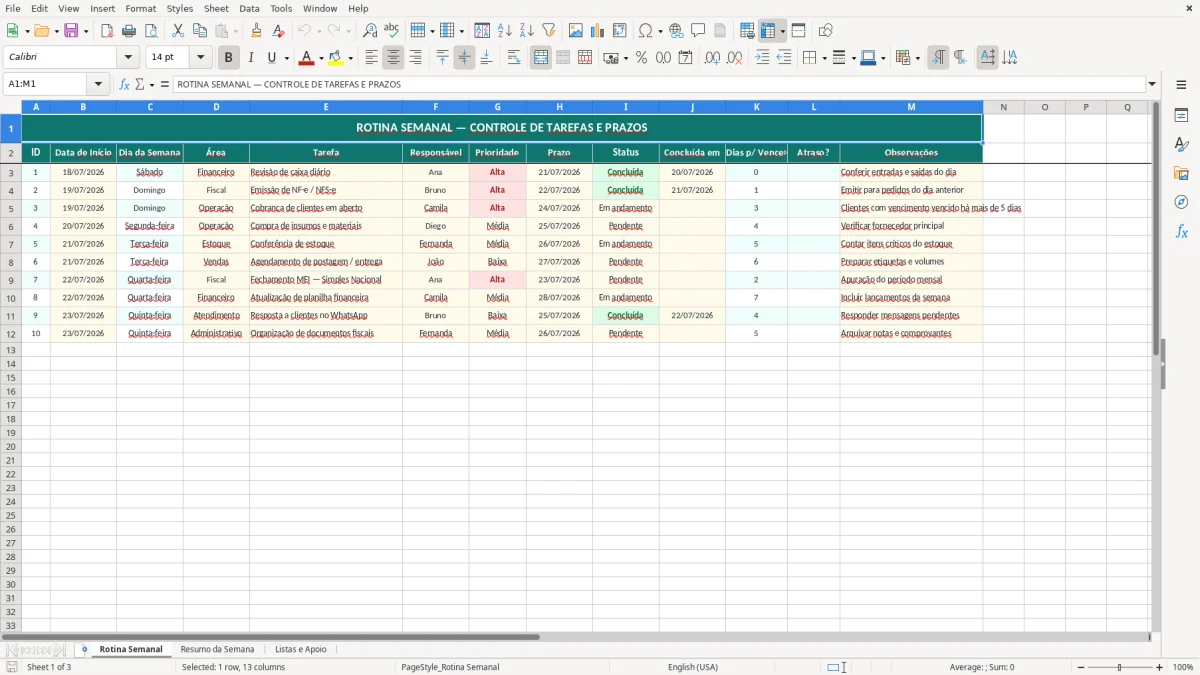
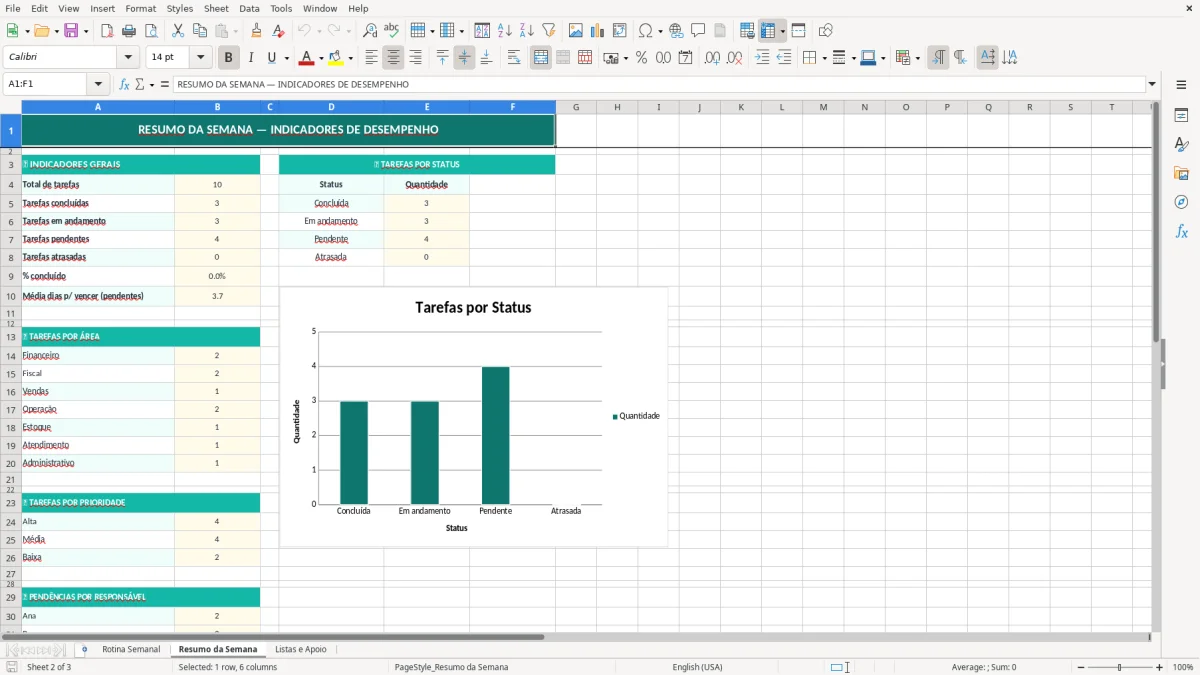
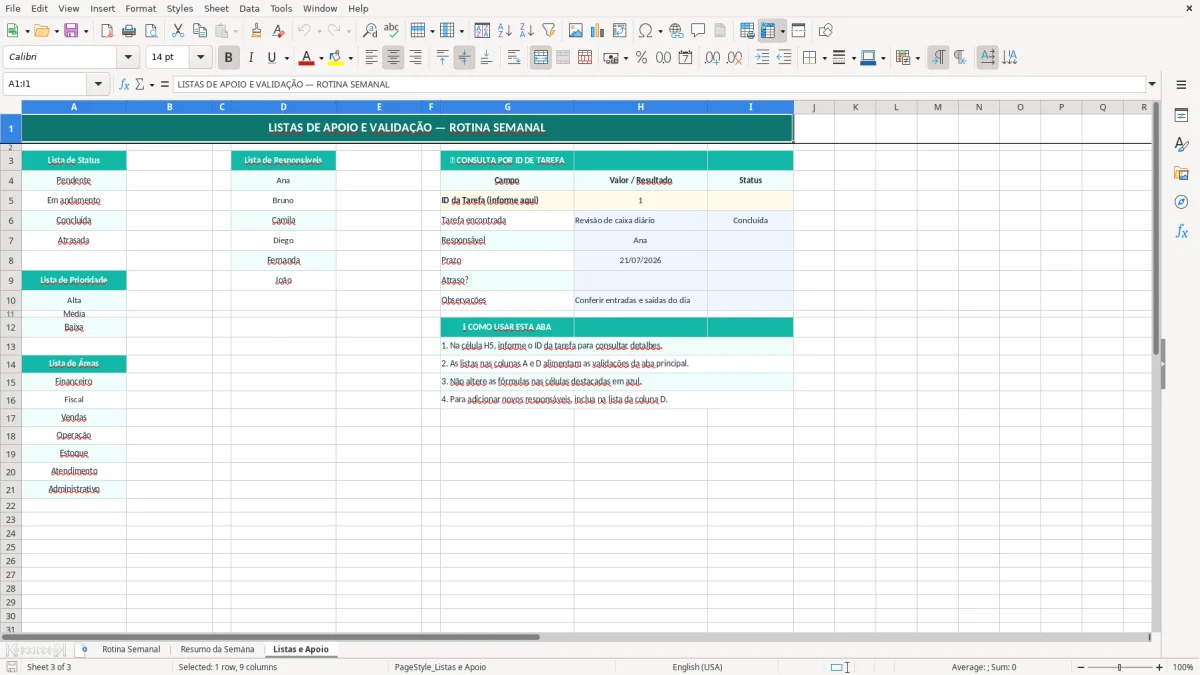
Esta planilha de rotina semanal no Excel serve para organizar tarefas, prazos, responsáveis e status de cada atividade em uma única visão. Ela contém uma aba para preencher as tarefas, outra para resumir a semana e uma terceira com listas e apoio para padronizar os dados e facilitar a conferência.
O uso é prático para MEI e pequenos negócios que precisam acompanhar entregas, cobranças, compras, fiscal, financeiro e operação sem depender de anotações soltas. Com isso, você enxerga o que vence, o que está atrasado e o que já foi concluído.
As imagens da planilha mostram a estrutura visível: imagem 1 traz a aba Rotina Semanal com colunas de controle; imagem 2 mostra o Resumo da Semana com indicadores; imagem 3 exibe Listas e Apoio com campos de suporte e validação.
Na prática
O que esta planilha ajuda você a fazer
- Centraliza tarefas, prazos e responsáveis em uma única tabela
- Mostra rapidamente o que vence, o que atrasou e o que foi concluído
- Ajuda a separar rotina por área, como financeiro, fiscal e operação
- Reduz esquecimentos ao registrar data de início, prazo e conclusão
- Facilita a conferência da semana antes de fechar entregas e pagamentos
- Gera um resumo visual para decidir prioridades sem perder tempo
Passo a passo
Como usar o modelo
- Abra a aba Rotina Semanal e preencha os campos de entrada: data de início, área, tarefa, responsável, prioridade, prazo, status e observações.
- Use a aba Listas e Apoio para seguir os valores padronizados de área, prioridade e status, evitando preenchimento fora do padrão.
- Confira se cada tarefa tem prazo e responsável definidos; sem isso, o controle semanal perde precisão.
- Observe os campos de cálculo, como dias para vencer e atraso, para identificar o que precisa de ação imediata.
- Revise o Resumo da Semana para interpretar o volume de tarefas pendentes, concluídas e atrasadas.
- Ao final da semana, atualize os status, registre a data de conclusão quando houver entrega e mantenha a base limpa para a próxima rodada.
Recursos incluídos
Como usar a rotina semanal no dia a dia
Para um MEI ou pequeno negócio, a rotina semanal funciona como um painel simples de execução. Você registra tarefas como emitir nota, cobrar cliente, separar pedidos, conferir caixa ou revisar DAS, e acompanha quem faz cada uma e até quando. Na prática, isso evita que a semana seja guiada por memória ou mensagens espalhadas.
Um exemplo: você tem 12 tarefas na semana. Quatro são de financeiro, três de fiscal, três de operação e duas de atendimento. Se uma tarefa de cobrança no valor de R$ 1.200,00 vencer na quarta-feira e a de separação de pedidos atrasar, o problema aparece antes de virar perda de caixa ou atraso na entrega. A coluna de prazo ajuda a priorizar o que afeta dinheiro e relacionamento com cliente.
Leitura da semana
Ao olhar a aba principal, você enxerga a área, a tarefa, o responsável e o status. Isso permite distribuir o trabalho sem duplicar esforço. Se o responsável mudou, basta atualizar o campo e manter o histórico da semana.
Resumo para decisão
Na aba de resumo, você cruza o que foi feito com o que ficou pendente. Isso ajuda a decidir se a semana está sob controle ou se você precisa redistribuir atividades, antecipar cobranças ou renegociar prazo com cliente e fornecedor.
Campos, lógica de controle e conferência
A planilha foi montada com campos visíveis de entrada e campos de cálculo separados. Na aba Rotina Semanal, você preenche ID, data de início, dia da semana, área, tarefa, responsável, prioridade, prazo, status, concluída em e observações. Essa estrutura reduz erro porque cada informação fica em uma coluna própria.
Os campos de cálculo servem para leitura rápida da situação da tarefa. Dias para vencer indica quanto falta para o prazo; atraso mostra se a tarefa passou da data limite. Em uma rotina com 15 tarefas, esse tipo de conferência evita que você perceba o problema só no fim do mês.
O arquivo também usa a aba Listas e Apoio para dar suporte ao preenchimento. Isso é importante para manter as opções de área, prioridade e status padronizadas. Em vez de escrever “alta”, “Alta” e “urgente” como coisas diferentes, você trabalha com uma referência única e facilita filtros e conferência.
Na aba Resumo da Semana, você acompanha o resultado consolidado. Ela serve para checar quantidade de tarefas, andamento da semana e eventuais pendências. Quando você usa a planilha todo dia, a conferência deixa de ser um retrabalho e passa a ser um controle de execução.
Erros comuns ao controlar tarefas e prazos
Um erro comum é preencher só a tarefa e esquecer prazo, responsável ou status. Sem esses dados, a planilha vira lista solta e não controle. Outro erro é usar descrições vagas, como “resolver financeiro”, sem dizer se é cobrança, pagamento, conciliação ou emissão de documento.
Também é comum não atualizar a data de conclusão. Nesse caso, o resumo mostra uma semana mais travada do que realmente está, e você perde a leitura do desempenho. Se uma tarefa de cobrança de R$ 850,00 foi concluída no prazo, mas ficou como pendente, você passa a tomar decisão errada sobre caixa e prioridades.
Outro problema é misturar prioridades sem critério. Se tudo é urgente, nada é prioridade. O ideal é usar a classificação para separar o que afeta dinheiro, operação ou atendimento. Em um pequeno negócio com equipe enxuta, isso evita retrabalho e correria no fim da semana.
Quando a planilha fica desatualizada, você também perde tempo conferindo mensagem por mensagem para descobrir o que falta. Em vez de gastar 20 minutos procurando status, você deveria bater o olho na coluna de atraso e agir. É exatamente aí que a organização da rotina semanal faz diferença.
Se a coluna de atraso mostra que o aperto veio de parcelas e prazos, a simulação de financiamento entra na rotina para conferir o impacto no caixa antes de assumir novos compromissos.
Como transformar a planilha em hábito de gestão
Para a planilha funcionar, ela precisa entrar na sua rotina em dois momentos: início da semana e fechamento semanal. No início, você lança as tarefas previstas, define responsáveis e distribui prioridades. No fechamento, você revisa o que foi concluído, atualiza pendências e registra o que deve ir para a próxima semana.
Um bom método é revisar a planilha toda segunda-feira com base nas demandas reais do negócio: vendas, entregas, fiscal, contas a pagar e receber, estoque e atendimento. Se a semana tiver 18 tarefas e 5 ficaram em atraso, a leitura mostra que a capacidade está apertada e talvez seja hora de redistribuir atividades.
Quando você percebe que a planilha já não dá conta de anexos, múltiplos usuários, aprovações ou histórico detalhado por mês, pode ser hora de migrar para um sistema. O sinal não é o tamanho do negócio apenas, mas o volume de tarefas e a necessidade de integração.
Enquanto isso, a planilha resolve bem o controle enxuto. O segredo é manter o preenchimento padronizado, conferir os prazos e usar o resumo para decidir a semana seguinte. Assim, o controle deixa de ser apenas registro e vira apoio real para gestão.
Quando o resumo já orienta a semana seguinte, o próximo passo é reunir os projetos e orçamento numa visão única para priorizar onde vale investir tempo e recursos.
Dúvidas sobre este modelo
Preencha sempre na mesma ordem: data de início, área, tarefa, responsável, prioridade, prazo e status. Isso mantém a leitura organizada e facilita a conferência.
Comece pela coluna de prazo e pela indicação de atraso. Depois confira prioridade, responsável e status para saber o que exige ação imediata.
Sim. Você pode usar a área Fiscal para controlar emissão de nota, organização de documentos e rotinas ligadas ao DAS e a obrigações da semana.
Status mostra a situação da tarefa; concluída em registra a data em que ela foi finalizada. Os dois campos juntos melhoram a conferência.
Revise no fim de cada semana para ver o que foi concluído, o que ficou pendente e quais áreas concentram mais atraso.
Vale migrar quando houver muitas tarefas simultâneas, vários usuários, necessidade de integração ou histórico mais completo do que a planilha suporta bem.