
Projetos e produtividade
Kanban no Excel - Planilha grátis
Kanban Excel grátis com 995 atividades, responsáveis, prazos e resumo. Aprenda a separar tarefas abertas, concluídas e canceladas e conferir os indicadores.
Baixar planilha grátis ↓

Antes de usar, confira fórmulas e parâmetros para a realidade do seu negócio.
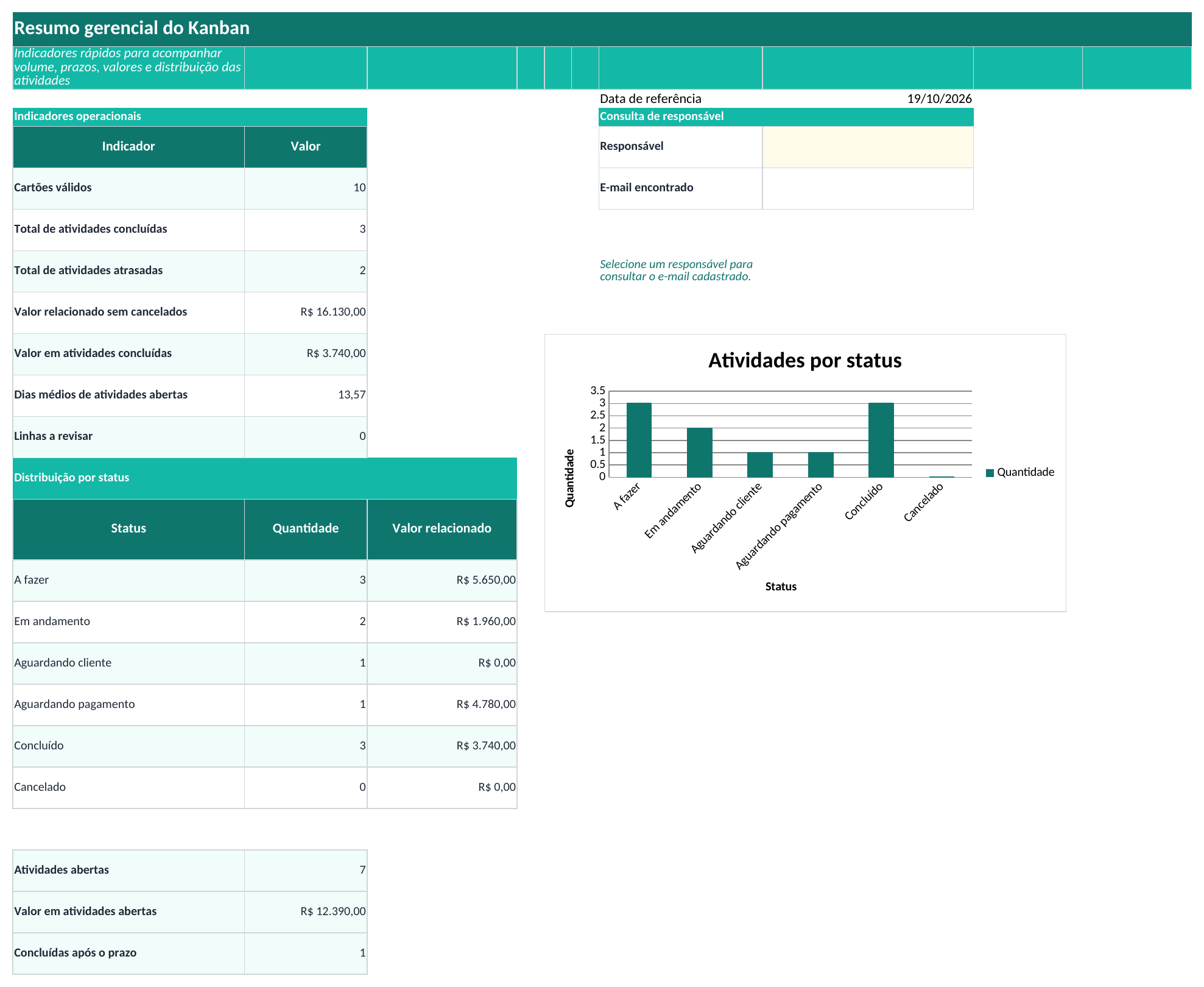
A planilha Kanban no Excel organiza atividades do pequeno negócio por responsável, status, prioridade e prazo. Você registra cada cartão em uma linha e usa filtros para acompanhar o que está aberto, concluído ou cancelado. O arquivo prepara 995 linhas, calcula dias corridos e reúne indicadores no Resumo. É uma grade de acompanhamento: não possui arrastar e soltar, notificações por e-mail ou sincronização com aplicativos.
Cadastre cartões que deixem o próximo passo claro
Comece por Listas, onde ficam responsáveis, contatos e tipos de atividade. Depois registre a tarefa em Kanban, a partir da linha 6. Use um ID manual único, como KB-011, e mantenha esse identificador durante a vida do cartão. Ao ordenar ou filtrar a lista, o código continua sendo a referência da mesma atividade.
Na descrição, prefira uma entrega ou ação concreta: “conferir recebimento do pedido 145” é mais útil do que “financeiro”. Informe data de entrada, tipo, responsável, status, prioridade, prazo e valor relacionado. Quando não houver um valor pertinente, use zero. O campo de referência interna é opcional, e Observações fica na coluna O.
O responsável deve existir uma única vez no cadastro. A consulta de e-mail no Resumo apenas mostra o contato informado; não envia mensagem. Os contatos do exemplo são fictícios. Substitua-os e compartilhe somente informações necessárias à execução do trabalho.
| Status | Significado operacional | Próxima decisão |
|---|---|---|
| A fazer | Atividade ainda não executada | Escolher quando poderá começar. |
| Em andamento | Execução em curso | Concluir ou resolver o impedimento. |
| Aguardando cliente | Depende de uma resposta externa | Registrar o retorno esperado. |
| Aguardando pagamento | Depende da confirmação do dinheiro | Conferir o recebimento. |
| Concluído | Entrega encerrada | Informar a data de conclusão. |
| Cancelado | Atividade que não continuará | Registrar o motivo e preservar o histórico. |
Defina como o trabalho entra e sai do seu fluxo
O uso de Kanban envolve tornar o fluxo visível e controlar o trabalho em andamento. O Guia Kanban em português explica a importância de definir o início, o fim e as regras de passagem dos itens. Na prática, a equipe precisa combinar o que considera concluído e qual capacidade tem para assumir novas atividades.
Neste arquivo, os seis status são fixos para os cálculos. Você pode ajustar responsáveis e tipos, mas renomear status sem adaptar fórmulas e resumos deixa os indicadores incoerentes. Se houver um bloqueio, registre a razão e a próxima ação em Observações, mantendo um dos status previstos.
O modelo não impõe um limite de trabalho em andamento. Uma equipe pequena pode combinar, por exemplo, até duas atividades simultâneas por responsável e verificar esse acordo com os filtros. Esse número é apenas uma escolha operacional ilustrativa; deve refletir a capacidade e a natureza do trabalho, e não uma regra universal do método.
Também vale separar tarefas com finalidades muito diferentes. Uma proposta comercial e a compra de material podem caber na mesma lista, mas seus valores não representam necessariamente a mesma coisa. Use o tipo e a descrição para manter esse contexto antes de comparar ou somar.
Atualize a data de referência para interpretar os prazos
Resumo!H3 contém a data de referência manual. No exemplo, é 19/10/2026. Altere esse campo ao revisar a operação; ele não muda sozinho quando você abre a planilha. Um marco fixo permite guardar o retrato de uma reunião ou fechamento sem que os alertas mudem depois.
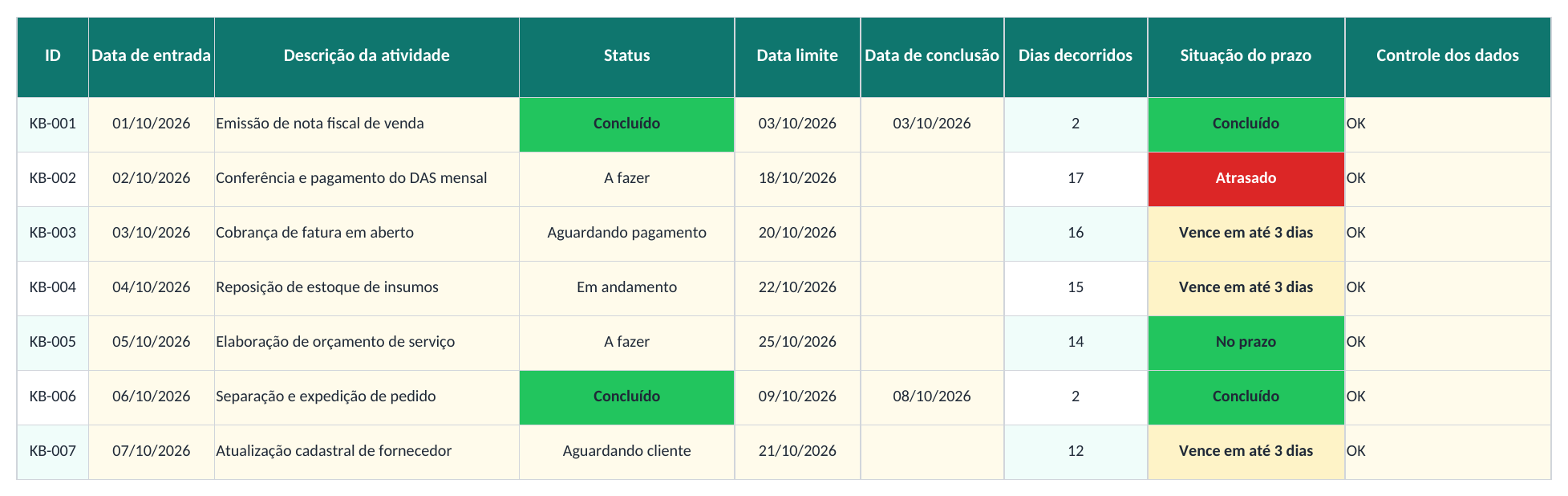
A coluna M calcula a idade em dias corridos das atividades abertas. Para Concluído, mostra a diferença entre entrada e conclusão. Cancelado fica sem dias calculados. A coluna N indica atraso, vencimento nos próximos três dias, prazo normal ou conclusão após o prazo.
| Situação | Datas | Resultado |
|---|---|---|
| Aberta desde 02/10 | Prazo em 18/10 | 17 dias em aberto; Atrasado. |
| Aberta desde 03/10 | Prazo em 20/10 | 16 dias em aberto; Vence em até 3 dias. |
| Concluída em 16/10 | Prazo em 15/10 | Concluído em atraso; fora das tarefas abertas. |
| Cancelada | Histórico preservado | Fora da média de dias abertos e dos valores ativos. |
Concluído exige uma data entre a entrada e a referência. Uma atividade aberta com data de conclusão preenchida pede revisão. Da mesma forma, um prazo anterior à entrada ou uma data gravada como texto não vira um alerta aparentemente válido. Resolva o controle dos dados antes de interpretar a situação.
Diferencie quantidade, idade e valor relacionado
No Resumo, Cartões válidos conta somente linhas completas e válidas, incluindo concluídas e canceladas. As linhas vazias preparadas até 1000 não entram nessa contagem. No exemplo há dez cartões, três concluídos e sete abertos. A idade média das atividades abertas é aproximadamente 13,57 dias; ela não é tempo médio de conclusão.
O valor relacionado total, sem cancelados, é R$ 16.130,00 no exemplo. Desse valor, R$ 3.740,00 estão em atividades concluídas e R$ 12.390,00 nas abertas. A soma não pode ser chamada automaticamente de faturamento: pode reunir propostas, cobranças, pedidos ou outras referências. Escolha um significado consistente antes de usar esse indicador em decisões financeiras.
Uma cobrança concluída pode indicar que você terminou o contato, conforme a definição da equipe, sem provar que o dinheiro entrou. Para controlar movimentos realizados e previstos com conferência de documentos, use a planilha de prestação de contas. Mantenha uma referência comum entre os controles, evitando somar o mesmo fato duas vezes.
Filtros da grade alteram a visualização, mas o Resumo continua abrangendo todas as linhas válidas. Para analisar um responsável, use os filtros como lista de trabalho; os totais gerais não se tornam automaticamente exclusivos dessa pessoa.
Revise pendências e mantenha uma lista utilizável
A coluna P e o indicador Linhas a revisar ajudam a localizar IDs repetidos, responsáveis desconhecidos, campos necessários ausentes, status fora da lista e datas ou valores inválidos. Esses cartões ficam fora dos indicadores até a correção. Uma redução nos atrasos pode decorrer de um erro de preenchimento, por isso verifique pendências junto dos números.
- Atualize a data de referência no Resumo.
- Corrija as linhas marcadas para revisão.
- Filtre atividades abertas por prazo e responsável.
- Registre o próximo passo dos itens que dependem de retorno.
- Conclua com data ou cancele com motivo; preserve o ID.
A capacidade preparada vai da linha 6 à 1000, totalizando 995 cartões. Ao ampliar, estenda fórmulas, listas, filtros, verificações de duplicidade e resumos. Antes de excluir cartões antigos, salve uma cópia para manter o histórico. Para uso simultâneo frequente, permissões detalhadas ou integrações, avalie uma ferramenta adequada a esses requisitos; este modelo continua sendo um arquivo compartilhado com atualização manual.
Dúvidas sobre este modelo
Não. É uma grade no Excel com status e filtros. Cada linha representa uma atividade e a mudança de etapa é feita no campo Status.
A avaliação usa a data manual em Resumo!H3. Atualize-a ao revisar o trabalho; isso permite guardar um retrato estável da operação.
Os indicadores usam seis status definidos. Sem adaptar as fórmulas, um status novo gera Revisar dados. Registre o impedimento em Observações ou ajuste o modelo completo antes de mudar o fluxo.