
Pessoas e RH
Pagamento de funcionários no Excel - Planilha grátis
Planilha em Excel para controlar pagamento de funcionários, salários, resumo e comparação por unidade.
Baixar planilha grátis ↓

Antes de usar, confira fórmulas e parâmetros para a realidade do seu negócio.
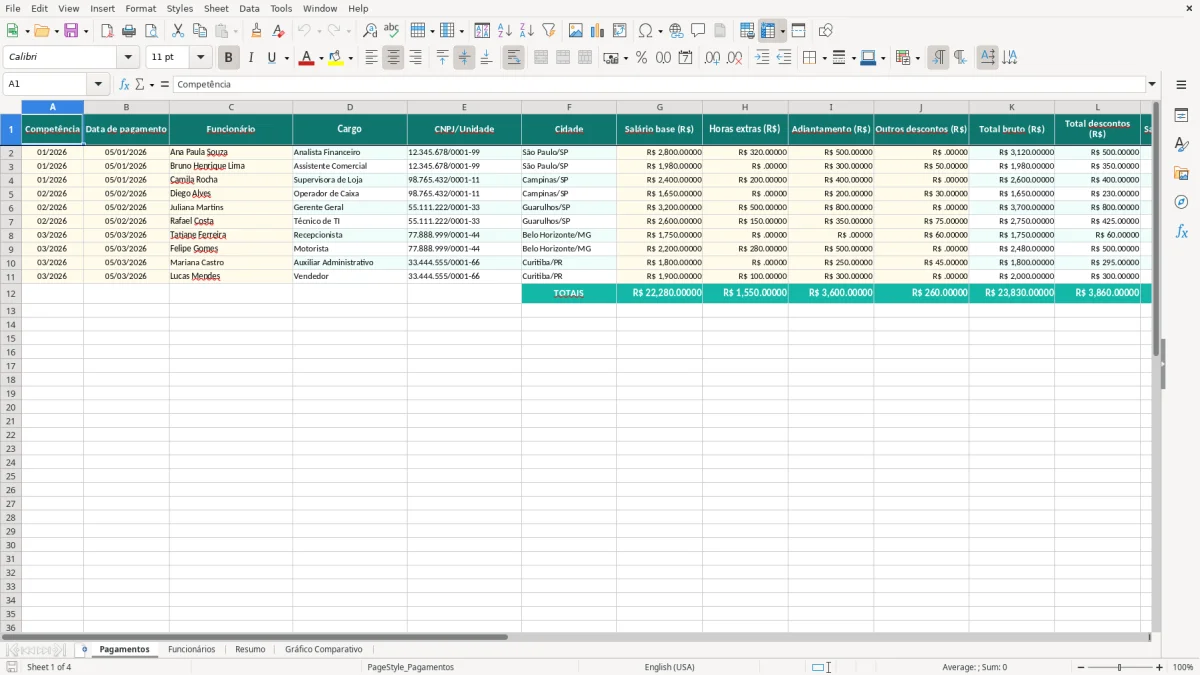
Esta planilha de Excel organiza o pagamento de funcionários com cadastro, acompanhamento de valores, resumo e comparação entre unidades. Ela serve para conferir a folha, reduzir erros de lançamento e enxergar quanto a equipe pesa no caixa do negócio.
Você preenche os dados na base, valida os registros na aba de pagamentos, confere o total no resumo e acompanha o gráfico comparativo para leitura rápida. É útil para MEI com funcionário, pequenas empresas e operações com mais de um CNPJ ou unidade.
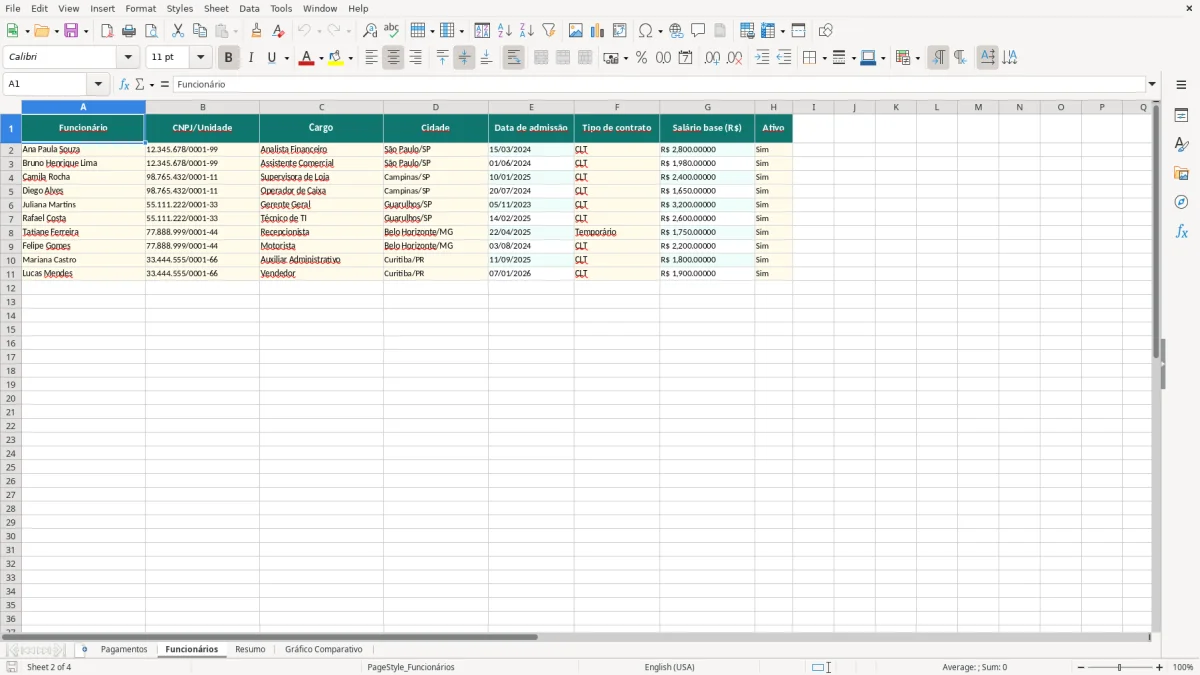
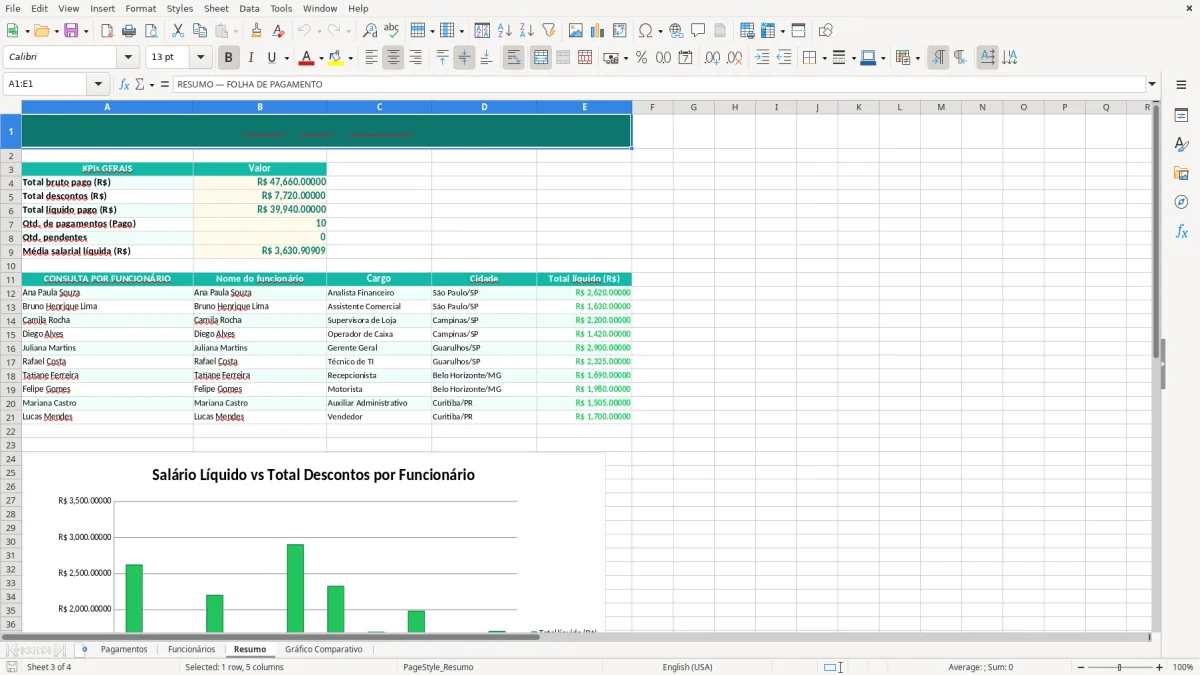
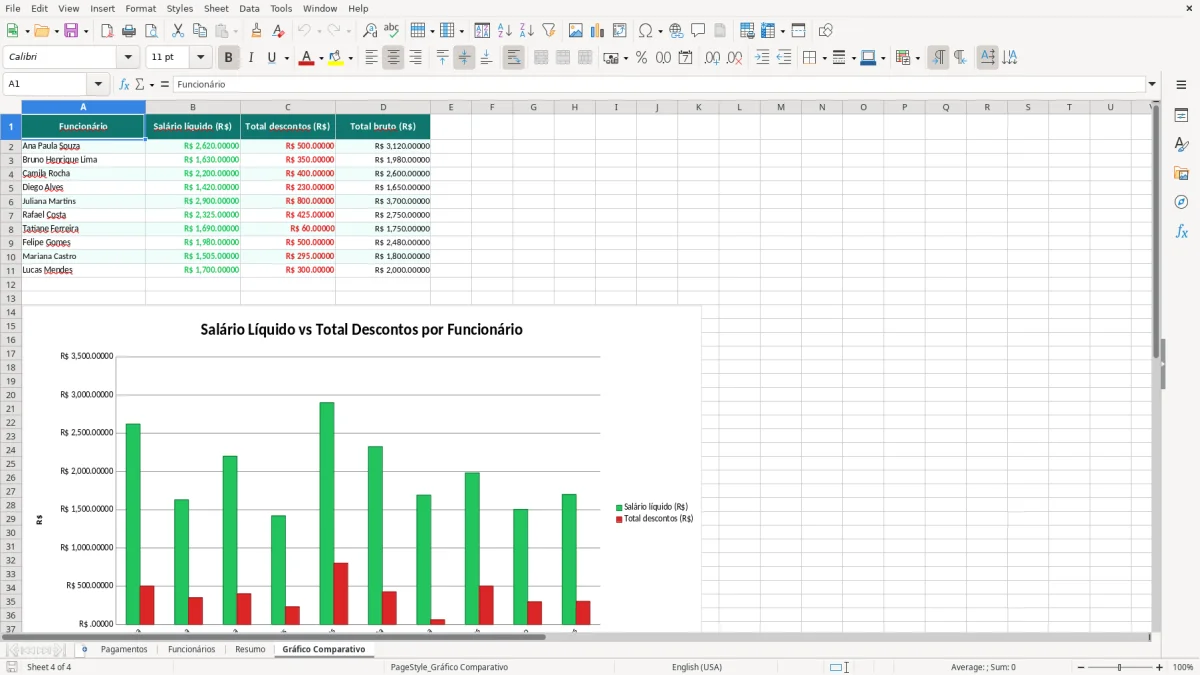
As abas visíveis separam cadastro, controle, consolidação e visualização. Isso ajuda você a diferenciar campo de entrada, cálculo, conferência e indicador, sem misturar as etapas do processo.
Na prática
O que esta planilha ajuda você a fazer
- Centraliza o cadastro de funcionários com dados essenciais.
- Ajuda a conferir pagamentos por unidade ou CNPJ.
- Mostra o impacto da folha no caixa mensal.
- Reduz erro ao separar cadastro, resumo e gráfico.
- Facilita a identificação de funcionários ativos.
- Permite leitura rápida do custo de equipe por comparação visual.
Passo a passo
Como usar o modelo
- Abra a aba Funcionários e revise nome, CNPJ/Unidade, cargo, cidade, data de admissão, tipo de contrato, salário base e status.
- Na aba Pagamentos, preencha os dados de entrada do período e os valores a pagar, mantendo datas em DD/MM/AAAA e moeda em R$.
- Confirme se apenas os registros com status ativo entram no processamento do pagamento.
- Use a aba Resumo para conferir os totais consolidados e validar se a folha está compatível com o orçamento.
- Analise o Gráfico Comparativo para comparar unidades, centros de custo ou grupos de funcionários.
- Atualize a base sempre que houver admissão, desligamento, reajuste ou mudança contratual.
Recursos incluídos
Como a planilha apoia o pagamento de funcionários
Para um pequeno negócio, organizar o pagamento de funcionários em Excel é uma forma prática de controlar a folha sem depender de anotações dispersas. A planilha separa cadastro, valores, resumo e gráfico, o que facilita a conferência antes de liberar o pagamento. Você enxerga quem está ativo, quanto cada unidade consome e onde o custo da equipe está mais alto.
Exemplo: uma empresa com 2 CNPJs paga 6 colaboradores em São Paulo/SP e 4 em Campinas/SP. Se a soma dos salários base for R$ 16.450,00 em um mês, a planilha ajuda a dividir esse total por unidade antes do fechamento. Isso permite conferir o dinheiro disponível no caixa e evitar surpresas no fim do período.
Uso no fechamento mensal
No fechamento, você compara o total previsto com o valor efetivamente separado para a folha. Se houver diferença, a revisão fica concentrada nos campos certos, sem procurar informação em vários arquivos.
Leitura por unidade
Ao observar cada CNPJ/Unidade, você entende onde a folha pesa mais e consegue discutir ajustes com base em números, não em impressão.
Campos, conferência e lógica de controle
A planilha foi montada para separar entrada de dados e conferência. Na aba Funcionários, os campos visíveis são Funcionário, CNPJ/Unidade, Cargo, Cidade, Data de admissão, Tipo de contrato, Salário base (R$) e Ativo. Essa estrutura ajuda a manter o cadastro limpo e a localizar rapidamente qualquer inconsistência.
O salário base é o principal campo numérico. Se você tiver 3 funcionários com R$ 2.800,00, R$ 1.980,00 e R$ 1.650,00, o total parcial será R$ 6.430,00. Esse tipo de conferência evita que o resumo seja calculado a partir de valores errados ou duplicados. A lógica é simples: a base guarda os dados, o resumo consolida e o gráfico mostra a comparação.
Conferência do status
O campo Ativo funciona como filtro operacional. Ele ajuda você a saber quem entra no processamento atual e quem deve ficar apenas como histórico.
Indicador principal
O indicador mais útil é o total da folha por unidade, porque mostra o peso real da equipe no orçamento mensal e apoia a decisão de contratar, manter ou ajustar custos.
Erros comuns que afetam dinheiro e tempo
Um erro frequente no pagamento de funcionários é lançar o salário no cadastro errado ou manter um colaborador desligado como ativo. Isso gera pagamento indevido, retrabalho e perda de confiança na planilha. Em um negócio com folha de R$ 20.000,00, um lançamento duplicado de R$ 2.200,00 já compromete parte importante do caixa.
Outro problema é não padronizar o CNPJ/Unidade. Quando os registros ficam misturados, você perde a noção de quanto cada filial custa e gasta mais tempo conferindo manualmente. Se um valor de R$ 1.800,00 for digitado como R$ 18.000,00 por erro de casa decimal, o impacto no resumo é grande e a decisão tomada com base nele também fica errada.
Campos em branco também atrapalham. Sem data de admissão ou tipo de contrato, a base fica incompleta e a revisão vira um trabalho de caça ao erro. Quanto mais registros houver, maior será o tempo gasto para corrigir inconsistências.
Com a base limpa, a rotina semanal passa a refletir os ajustes necessários sem perder tempo com conferências manuais.
Como transformar a planilha em rotina de gestão
Para tirar valor da planilha, use uma rotina fixa. Atualize a aba Funcionários sempre que houver admissão, desligamento, alteração salarial ou mudança de unidade. Depois, revise a aba Pagamentos e confira o Resumo antes de autorizar a saída de dinheiro. Assim, o controle deixa de ser eventual e vira processo.
Uma revisão semanal já ajuda bastante em negócios pequenos. Você atualiza mudanças durante a semana e, no fechamento, compara a folha com o caixa disponível. Se a operação crescer e começar a exigir descontos, adicionais, múltiplas competências ou integração com outros controles, pode ser hora de migrar para um sistema mais robusto.
Enquanto isso não acontece, a planilha continua útil para acompanhar custo de equipe, comparar unidades e manter o pagamento dos funcionários sob controle sem perder tempo com controles paralelos.
Dúvidas sobre este modelo
Sim. O campo Ativo ajuda você a identificar quem entra no processamento do mês e quem deve ficar apenas como histórico.
Comece pela aba Funcionários, porque ela é a base do cadastro e sustenta a conferência dos pagamentos.
Observe os totais consolidados para verificar se o valor da folha bate com o orçamento e com o caixa disponível.
Ele ajuda a comparar visualmente os custos entre unidades, CNPJs ou grupos de funcionários.
Ajuda, porque separa cadastro, conferência e leitura dos totais, reduzindo risco de duplicidade e informação desatualizada.
Vale considerar a troca quando a folha ficar muito complexa, com muitos eventos, integrações ou necessidade de automação maior.